Мова: Українська
ActivityInfo вказано в каталозі Claude як конектор ActivityInfo.org. Додайте конектор з каталогу та увійдіть в систему, після чого ви зможете ставити Claude запитання про дані у ваших базах даних ActivityInfo. Вам не потрібно вводити URL-адресу сервера.
Перш ніж почати
- Обліковий запис ActivityInfo та база даних, яку ви можете переглядати.
- Обліковий запис Claude.
- Дозвіл на зміну налаштувань бази даних або адміністратор бази даних, який може виконати для вас Крок 1.
Прочитайте Використання ШІ-помічників з конфіденційними даними перед підключенням бази даних, що містить персональні дані. Використовуйте обліковий запис на плані, який придбала ваша організація, а не особистий.
Крок 1: Увімкніть MCP-сервер для бази даних
Claude може працювати лише з базами даних, для яких увімкнено MCP-сервер.
- Відкрийте базу даних в ActivityInfo.
- Відкрийте «Налаштування бази даних», а потім натисніть «Безпека».
- Виберіть «Увімкнути MCP-сервер для цієї бази даних».
- Натисніть «Зберегти».
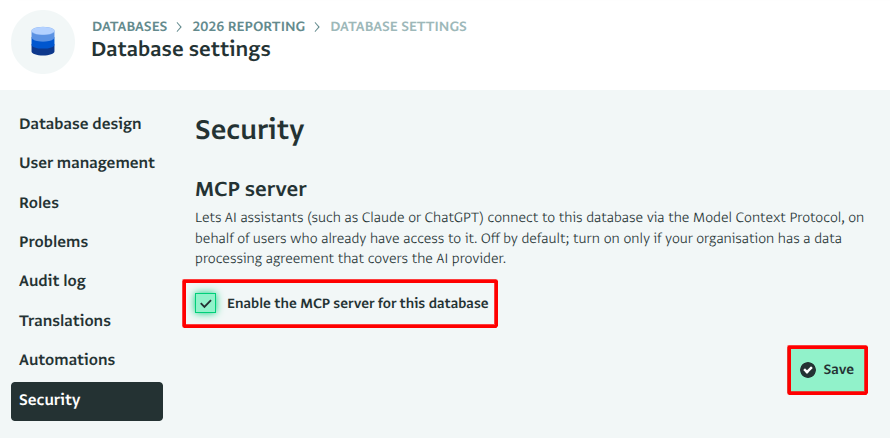
Дивіться Увімкнення MCP-сервера для бази даних для отримання додаткової інформації про це налаштування.
Крок 2: Додайте конектор з каталогу Claude
На індивідуальному плані
У Claude відкрийте «Налаштування».
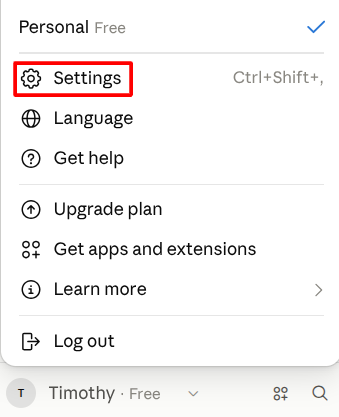
Налаштування Claude Виберіть «Плагіни».
Виберіть «Огляд» та знайдіть
ActivityInfo.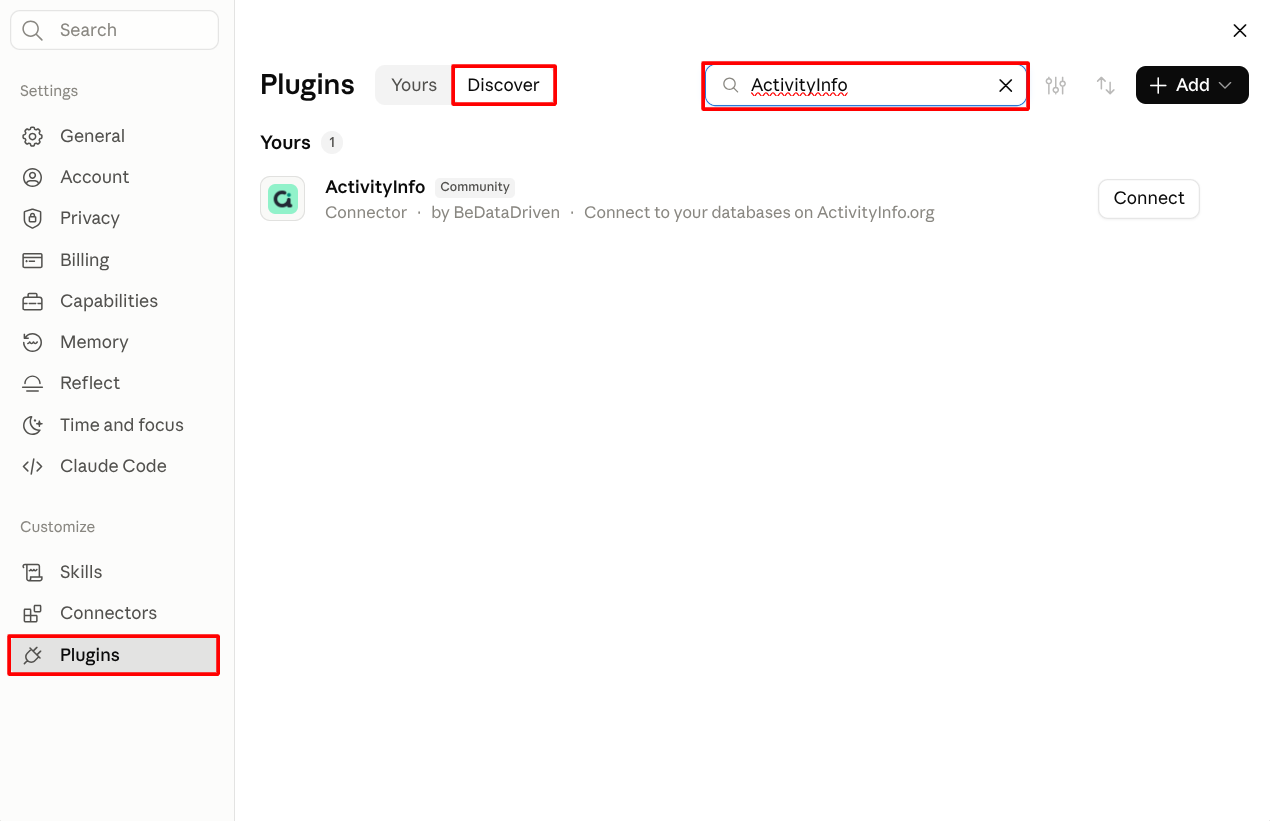
ActivityInfo в каталозі Claude Натисніть на ActivityInfo, щоб відкрити його сторінку, а потім натисніть «Підключити до Claude».
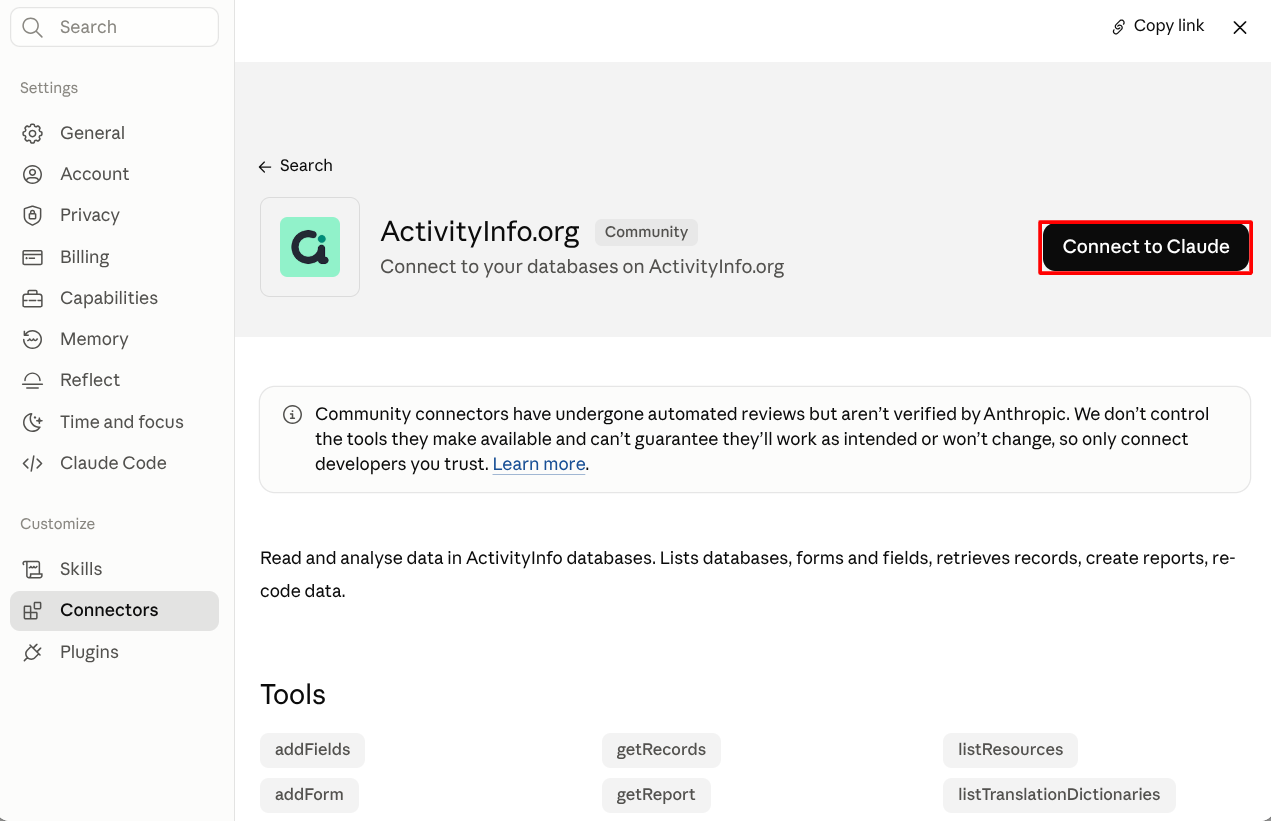
Підключити до Claude
ActivityInfo відкриється, щоб ви могли увійти. Перейдіть до Кроку 3.
На плані Team або Enterprise
Власник додає конектор один раз для всієї організації. Потім кожен учасник підключає свій власний обліковий запис ActivityInfo. Додавання конектора для організації не надає нікому доступу до даних ActivityInfo.
Якщо ви Власник або Головний Власник:
- Виконайте кроки 1-3 індивідуального плану, щоб знайти ActivityInfo в каталозі та відкрити його сторінку.
- Натисніть «Підключити для вашої команди». Це додасть конектор для всіх у вашій організації.
- Натисніть «Підключити до Claude», щоб підключити свій власний обліковий запис ActivityInfo, а потім перейдіть до Кроку 3.
Щоб спробувати конектор перед тим, як додати його для всіх, натисніть стрілку поруч із «Підключити для вашої команди» та виберіть «Підключити лише для мене».
Ви також можете додати конектор з «Налаштувань організації», а потім «Конектори». Натисніть «Огляд конекторів» внизу сторінки, знайдіть ActivityInfo та натисніть «Додати до вашої команди». На плані Enterprise учасник, чия налаштована роль включає в себе керування бібліотеками організації, також може додавати конектори.
Якщо ви учасник:
- Виконайте кроки 1-3 індивідуального плану, щоб знайти ActivityInfo в каталозі та відкрити його сторінку.
- Якщо Власник додав конектор, натисніть «Підключити до Claude», а потім перейдіть до Кроку 3.
Якщо Власник ще не додав конектор, ви побачите «Запит» або примітку з проханням звернутися до Власника замість кнопки підключення. На плані Team натискання «Запит» надсилає запит Власникам вашої організації. Вони побачать його в розділі «Запити від вашої команди» в «Налаштуваннях організації», а потім «Конектори».
Крок 3: Увійдіть та авторизуйте Claude
Увійдіть в ActivityInfo, якщо ви ще не увійшли.
З'явиться екран «Авторизувати застосунок». Перевірте, чи буде код авторизації надіслано на
claude.ai. Заявлена назва, Claude, позначена як «неперевірено», оскільки застосунок повідомляє власну назву. Домен — це те, що ви перевіряєте, перш ніж дозволити доступ.Зніміть прапорець «Також вносити зміни від вашого імені». Цей прапорець встановлено за замовчуванням. Якщо його зняти, Claude отримає доступ лише для читання, чого достатньо для читання та аналізу ваших даних.
Натисніть «Дозволити доступ».
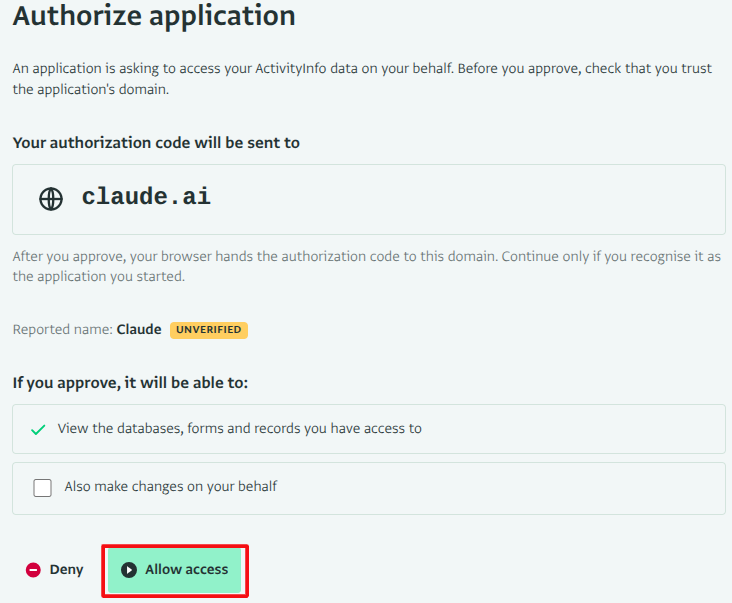
Дозволити Claude доступ до ваших даних ActivityInfo
Тепер конектор відображається як підключений у Claude.
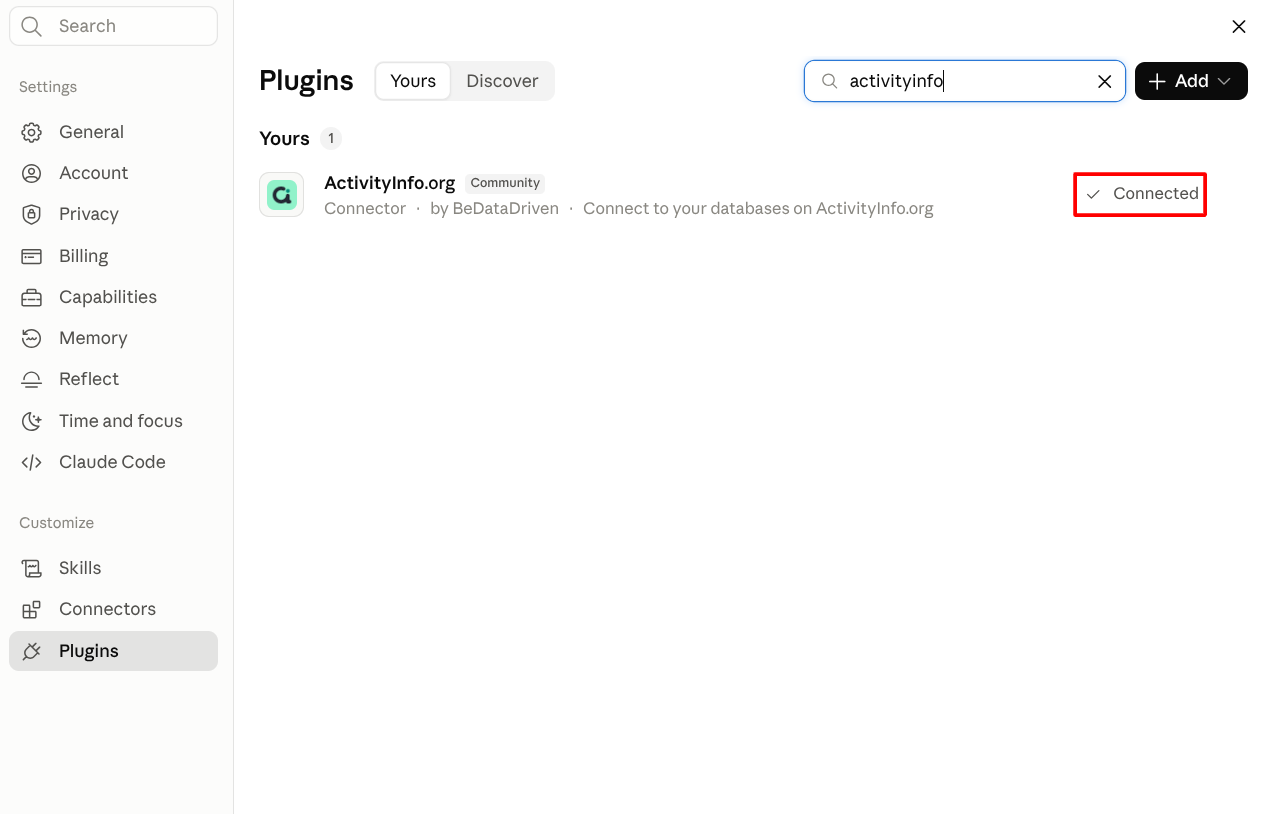
Щоб дозволити Claude створювати форми або додавати записи пізніше, відключіть конектор і підключіть його знову, цього разу залишивши прапорець встановленим.
Авторизація також з'явиться на сторінці «Авторизовані застосунки» у налаштуваннях вашого облікового запису ActivityInfo. Ви можете відкликати її там у будь-який час. Дивіться Перегляд та відкликання підключених помічників.
Крок 4: Підтвердьте підключення
Почніть новий чат.
Натисніть кнопку «+» внизу зліва, виберіть «Конектори» та перевірте, чи ввімкнено ActivityInfo.org для цієї розмови.
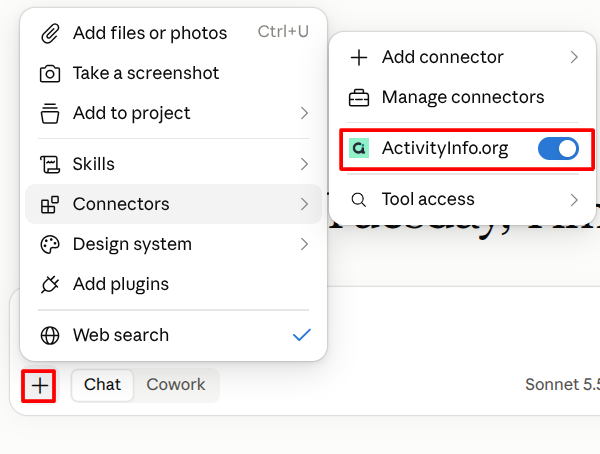
Конектор ActivityInfo.org увімкнено Попросіть Claude перерахувати ваші бази даних:
Перерахуй мої бази даних ActivityInfo.Claude попросить вашого дозволу на використання «Список баз даних» з ActivityInfo.org. Натисніть «Дозволити один раз» або «Завжди дозволяти», щоб пропустити цей запит для цього інструменту в майбутньому.
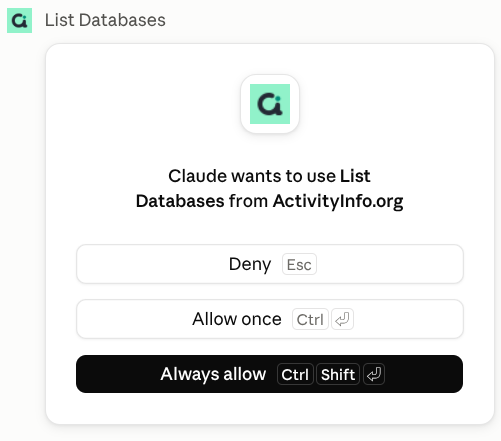
Дозволити Claude перераховувати бази даних Claude перерахує бази даних, які ви можете переглядати, і повідомить, для яких з них увімкнено MCP-сервер.
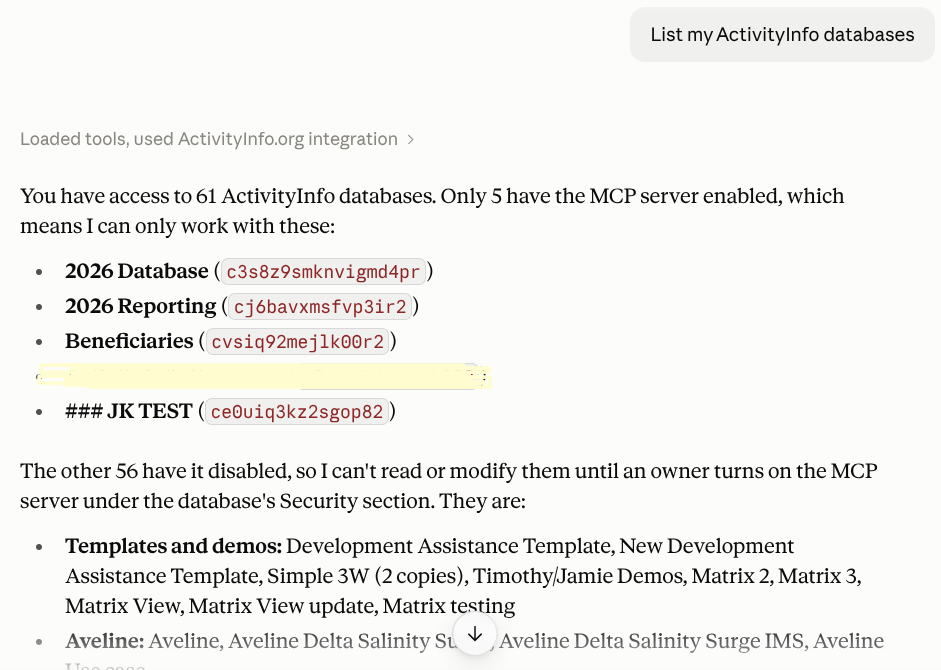
Список баз даних ActivityInfo Запитайте про структуру форми. Замініть
<назва>на форму в базі даних, яку ви увімкнули на Кроці 1:Покажи мені поля у формі <назва>.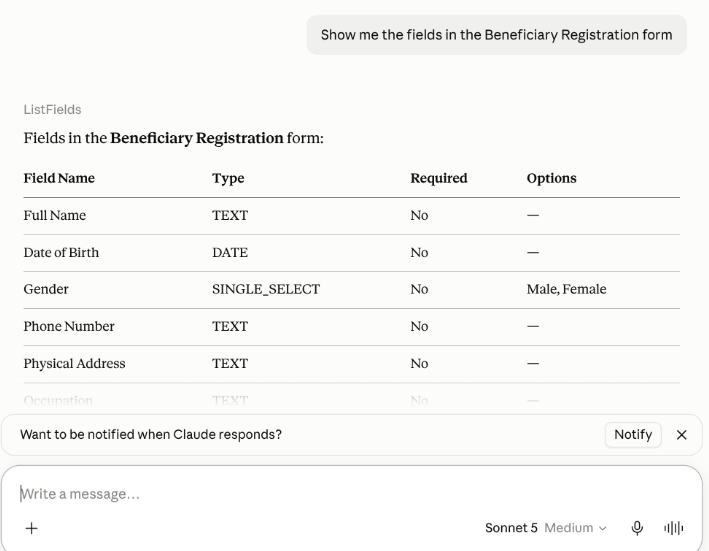
Поля у формі Поставте запитання про записи:
Скільки записів у формі <назва>?
Claude може запитувати ваш дозвіл перед використанням інших інструментів ActivityInfo. Прочитайте кожен запит, перш ніж дозволити його.
Claude бачить лише те, що може бачити ваш користувач ActivityInfo. Якщо ви не можете переглянути форму або запис в ActivityInfo, Claude також не зможе їх прочитати.
Усунення несправностей
| Що ви бачите | Причина || --- | --- || «Запит» замість «Підключити до Claude» | На плані Team або Enterprise Власник не додав конектор для організації. Натисніть «Запит» або зверніться до Власника | | Claude не пропонує ActivityInfo в чаті | Конектор вимкнено для цієї розмови. Увімкніть його в меню «+», у розділі «Конектори» | | «MCP-сервер не увімкнено для бази даних…» | Ніхто не увімкнув це налаштування для цієї бази даних. Дивіться Увімкнення MCP-сервера для бази даних | | «Заборонено: цей інструмент змінює дані, але авторизація надає лише право на читання» | Ви надали доступ лише для читання. Відключіть конектор і підключіть його знову, цього разу дозволивши зміни | | Очікувана база даних відсутня у списку | Ваш користувач ActivityInfo не має до неї доступу. Конектор не може бачити більше, ніж ви | | Підключення перестає працювати через деякий час | Авторизацію було відкликано в ActivityInfo або адміністратором. Підключіться знову |