Мова: Українська
Microsoft 365 Copilot підключається до ActivityInfo через налаштований федеративний конектор. Ваш ІТ-відділ налаштовує конектор один раз для вашої організації, і кожен учасник потім входить у систему за допомогою власного облікового запису ActivityInfo.
Перш ніж почати
- Вам потрібна роль Глобального адміністратора або Адміністратора ШІ в центрі адміністрування Microsoft 365.
- Вам потрібен доступ до Порталу розробників Teams.
- Вам потрібен спосіб надсилання HTTP-запиту, наприклад,
curlабо Postman, для етапу реєстрації.
Крок 1: Зареєструйте Copilot в ActivityInfo
Зареєструйте свій конектор в ActivityInfo, щоб отримати ІД клієнта. Це можна зробити лише через API. Запит не потребує автентифікації.
Copilot повертає користувачів на URL-адресу зворотного виклику після того, як вони увійдуть в ActivityInfo. Ця URL-адреса однакова для кожного конектора Copilot, тому ви можете використовувати її в тому вигляді, як вона вказана нижче.
curl -X POST https://www.activityinfo.org/oauth/register \
  -H "Content-Type: application/json" \
  -d '{
        "client_name": "My Organization Copilot",
        "redirect_uris": ["https://teams.microsoft.com/api/platform/v1.0/oAuthRedirect"]
      }'
ActivityInfo відповідає, надсилаючи client_id:
{
  "grant_types": [
    "authorization_code",
    "refresh_token"
  ],
  "redirect_uris": [
    "https:\/\/teams.microsoft.com\/api\/platform\/v1.0\/oAuthRedirect"
  ],
  "client_id_issued_at": 1788520644,
  "client_name": "My Organization Copilot",
  "token_endpoint_auth_method": "none",
  "client_id": "ec8xxxxxxxxxxxxxxxxx",
  "response_types": [
    "code"
  ]
}
Збережіть client_id для наступного кроку. Реєстрація виконується один раз для вашої організації, а не для кожного користувача. Щоб дізнатися більше про цей крок, див. Реєстрація застосунку OAuth.
Крок 2: Зареєструйте застосунок OAuth на Порталі розробників Teams
- Увійдіть на Портал розробників Teams.
- Виберіть «Інструменти» > «Реєстрація клієнта OAuth».
- Виберіть «+ Нове з'єднання OAuth».
- Введіть деталі з'єднання:
| Поле | Значення ||---|---|| Назва реєстрації | ActivityInfo | | Базова URL-адреса | https://www.activityinfo.org/mcp | | Обмежити використання за організацією | «Лише моя організація» | | Обмежити використання за застосунком Teams| «Будь-який застосунок Teams» | | ІД клієнта | ІД клієнта з Кроку 1 | | Секретний ключ клієнта | Ігнорується ActivityInfo, введіть будь-який заповнювач, наприклад not-used | | Кінцева точка авторизації | https://www.activityinfo.org/oauth/authorize | | Кінцева точка токена | https://www.activityinfo.org/oauth/token | | Кінцева точка оновлення | https://www.activityinfo.org/oauth/token | | Область застосування | activityinfo.read | | Увімкнути Proof Key for Code Exchange (PKCE) | Увімкнено |
Включіть лише activityinfo.read. Конектори Copilot призначені лише для читання: Copilot пропонує користувачеві лише ті інструменти ActivityInfo, які зчитують дані, і виключає інструменти, які додають записи, змінюють записи або дизайн форми.
Після збереження реєстрації портал покаже «Ідентифікатор реєстрації клієнта OAuth». Збережіть цей ідентифікатор для наступного кроку.
Крок 3: Створіть конектор
- Увійдіть до центру адміністрування Microsoft 365.
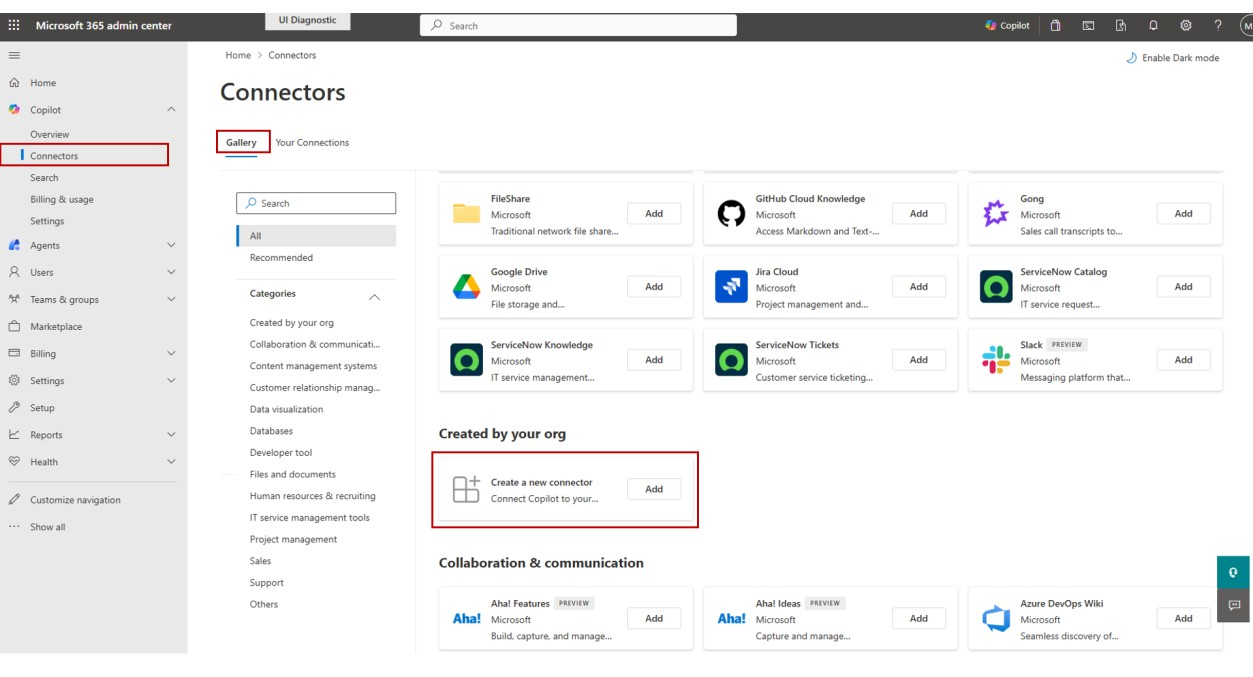
- На панелі ліворуч виберіть «Copilot» > «Конектори».
- Перейдіть на вкладку «Галерея».
- У розділі «Створено вашою організацією» знайдіть плитку «Створити новий конектор» і виберіть «Додати».
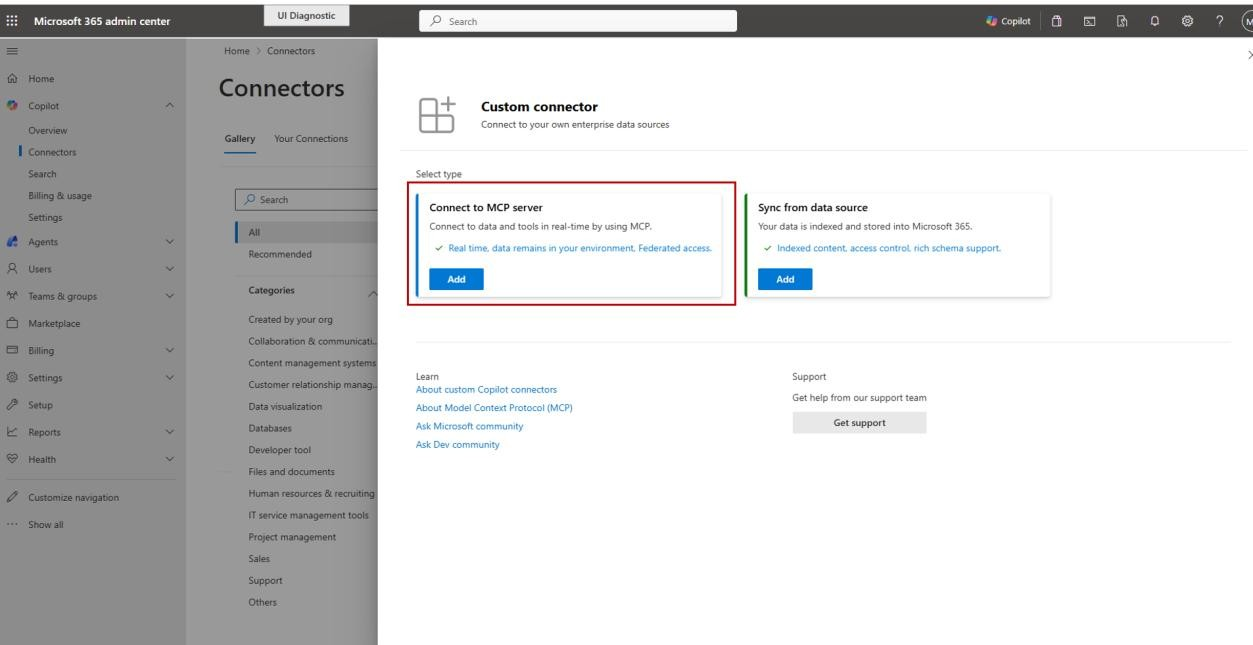
- На сторінці «Налаштування конектора» у розділі «Підключитися до MCP-сервера» виберіть «Додати».
- Введіть таку інформацію про ваш конектор:
| Поле | Значення ||---|---|| Ім'я для відображення | ActivityInfo | | Базова URL-адреса | https://www.activityinfo.org/mcp | | Ім'я розробника | ActivityInfo | | URL-адреса веб-сайту | https://www.activityinfo.org | | URL-адреса Політики конфіденційності | https://www.activityinfo.org/about/privacy-notice.html | | URL-адреса умов використання| https://www.activityinfo.org/about/terms.html | | Тип автентифікації | OAuth 2.0 |
Крок 4: Розгорніть конектор
Новий конектор з'явиться у списку «Ваші з'єднання». Увімкніть його, і або додайте тестових користувачів у розділі «Поетапне розгортання», або виберіть «Розгорнути для всіх користувачів».
Зміни в конекторі набувають чинності протягом 15 хвилин. Зачекайте, поки цей період мине, перш ніж тестувати.
Підтвердьте з'єднання
Кожен учасник входить до ActivityInfo за допомогою власного облікового запису під час першого використання конектора і схвалює його на екрані «Авторизувати застосунок». Вони бачать лише те, що дозволяє їхня власна роль в ActivityInfo.
Запитайте:
Перерахуй мої бази даних ActivityInfo.
Усунення несправностей
| Що ви бачите | Причина ||---|---|| Кожен виклик інструмента повертає помилку 404 | Реєстрація клієнта OAuth прив'язана до одного ідентифікатора застосунку Teams. Змініть «Обмежити використання за застосунком Teams» на «Будь-який застосунок Teams» | | Copilot просить користувачів увійти знову через годину | Кінцева точка оновлення пуста. Встановіть її на https://www.activityinfo.org/oauth/token | | PKCE with code_challenge_method=S256 is required | PKCE не увімкнено для реєстрації. Увімкніть його | | redirect_uri does not match a registered URI | URI перенаправлення в Кроці 1 не є точно https://teams.microsoft.com/api/platform/v1.0/oAuthRedirect. ActivityInfo порівнює всю URL-адресу точно. Зареєструйтеся знову з точним значенням | | invalid_client: unknown client_id | ІД клієнта введено з помилкою, або реєстрацію було вилучено, оскільки жоден користувач її не схвалив. Зареєструйтеся знову | | «MCP-сервер не увімкнено для бази даних…» | Ніхто не увімкнув налаштування для цієї бази даних. Див. Увімкнення MCP-сервера для бази даних | | Copilot повідомляє, що не має інструмента для додавання або зміни запису | Очікувано. Конектори Copilot призначені лише для читання, і Copilot пропонує лише ті інструменти ActivityInfo, які зчитують дані. Це не те, що ви можете змінити в конекторі |