Langue: Français
Microsoft 365 Copilot accède à ActivityInfo via un connecteur fédéré personnalisé. Votre service informatique configure le connecteur une seule fois pour votre organisation, et chaque membre se connecte ensuite avec son propre compte ActivityInfo.
Avant de commencer
- Vous devez avoir le rôle d'Administrateur général ou d'Administrateur IA dans le centre d'administration Microsoft 365.
- Vous devez avoir accès au Portail des développeurs Teams.
- Vous avez besoin d'un moyen d'envoyer une requête HTTP, comme
curlou Postman, pour l'étape d'enregistrement.
Étape 1 : Enregistrer Copilot auprès d'ActivityInfo
Enregistrez votre connecteur auprès d'ActivityInfo pour obtenir un ID Client. Vous ne pouvez le faire que via l'API. La requête ne nécessite aucune authentification.
Copilot renvoie les utilisateurs à une URL de rappel après qu'ils se sont connectés à ActivityInfo. Cette URL est la même pour chaque connecteur Copilot, vous pouvez donc l'utiliser telle qu'elle apparaît ci-dessous.
curl -X POST https://www.activityinfo.org/oauth/register \
  -H "Content-Type: application/json" \
  -d '{
        "client_name": "Copilot de Mon Organisation",
        "redirect_uris": ["https://teams.microsoft.com/api/platform/v1.0/oAuthRedirect"]
      }'
ActivityInfo répond avec un client_id :
{
  "grant_types": [
    "authorization_code",
    "refresh_token"
  ],
  "redirect_uris": [
    "https:\/\/teams.microsoft.com\/api\/platform\/v1.0\/oAuthRedirect"
  ],
  "client_id_issued_at": 1788520644,
  "client_name": "Copilot de Mon Organisation",
  "token_endpoint_auth_method": "none",
  "client_id": "ec8xxxxxxxxxxxxxxxxx",
  "response_types": [
    "code"
  ]
}
Conservez l'client_id pour l'étape suivante. Enregistrez-vous une seule fois pour votre organisation, pas une fois par utilisateur. Pour en savoir plus sur cette étape, consultez Enregistrer une application OAuth.
Étape 2 : Enregistrer l'application OAuth dans le Portail des développeurs Teams
- Connectez-vous au Portail des développeurs Teams.
- Sélectionnez « Outils » > « Enregistrement du client OAuth ».
- Sélectionnez « + Nouvelle connexion OAuth ».
- Saisissez les détails de la connexion :
| Champ | Valeur ||---|---|| Nom de l'enregistrement | ActivityInfo | | URL de base | https://www.activityinfo.org/mcp | | Restreindre l'utilisation par organisation | « Mon organisation uniquement » | | Restreindre l'utilisation par l'application Teams | « N'importe quelle application Teams » | | ID Client | L'client_id de l'étape 1 | | Secret du client | Ignoré par ActivityInfo, saisissez n'importe quelle valeur de remplacement, comme non-utilise | | Point de terminaison d'autorisation | https://www.activityinfo.org/oauth/authorize | | Point de terminaison du jeton | https://www.activityinfo.org/oauth/token | | Point de terminaison de rafraîchissement | https://www.activityinfo.org/oauth/token | | Portée | activityinfo.read | | Activer la clé de preuve pour l'échange de code (PKCE) | Activé(e) |
Incluez activityinfo.read uniquement. Les connecteurs Copilot sont en lecture seule : Copilot ne propose à l'utilisateur que les outils ActivityInfo qui lisent les données, et exclut les outils qui ajoutent des enregistrements, modifient des enregistrements ou altèrent la conception d'un formulaire.
Après avoir enregistré l'enregistrement, le portail affiche un « ID d'enregistrement du client OAuth ». Conservez cet ID pour l'étape suivante.
Étape 3 : Créer le connecteur
- Connectez-vous au centre d'administration Microsoft 365.
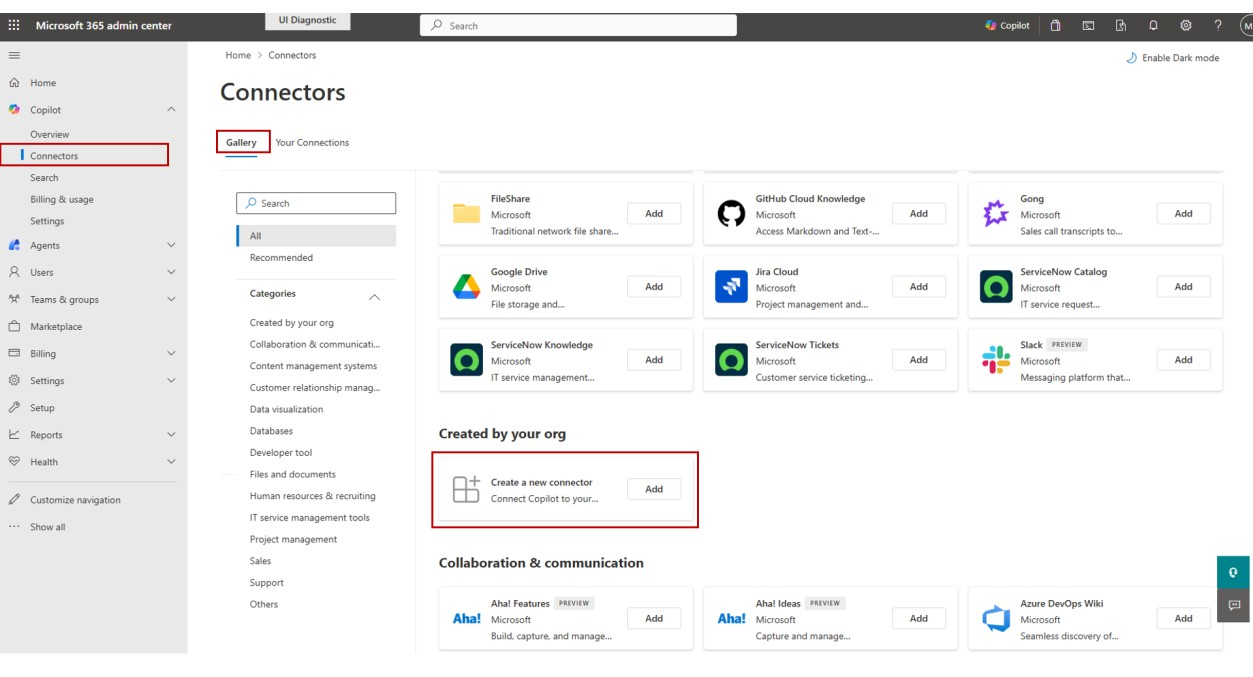
- Dans le volet de gauche, sélectionnez « Copilot » > « Connecteurs ».
- Sélectionnez l'onglet « Galerie ».
- Sous « Créé par votre organisation », trouvez la tuile « Créer un nouveau connecteur » et sélectionnez « Ajouter ».
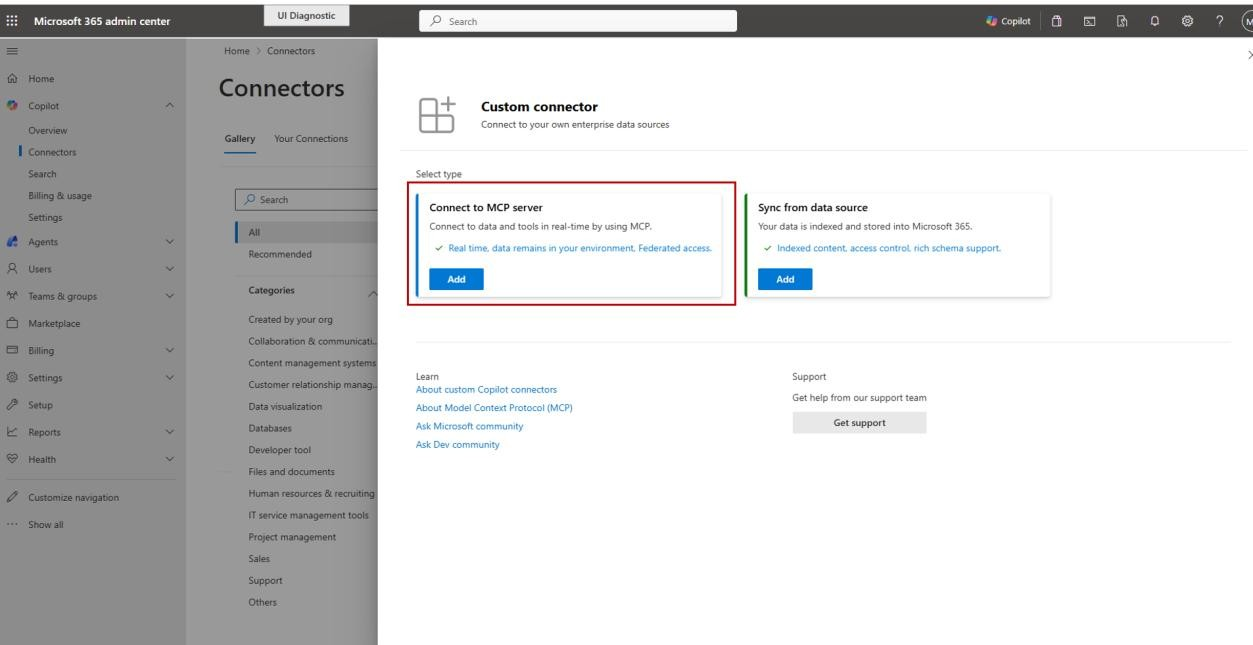
- Sur la page « Connecteur personnalisé », sous « Se connecter au serveur MCP », sélectionnez « Ajouter ».
- Saisissez les informations suivantes sur votre connecteur :
| Champ | Valeur ||---|---|| Nom d'affichage | ActivityInfo | | URL de base | https://www.activityinfo.org/mcp | | Nom du développeur | ActivityInfo | | URL du site web | https://www.activityinfo.org | | URL de la politique de confidentialité | https://www.activityinfo.org/about/privacy-notice.html | | URL des conditions d'utilisation | https://www.activityinfo.org/about/terms.html | | Type d'authentification | OAuth 2.0 |
Étape 4 : Déployer le connecteur
Un nouveau connecteur apparaît dans la liste « Vos connexions ». Activez-le, et ajoutez soit des utilisateurs de test sous « Déploiement par étapes », soit sélectionnez « Déployer pour tous les utilisateurs ».
Les modifications apportées à un connecteur peuvent prendre jusqu'à 15 minutes pour être effectives. Attendez que cette période soit passée avant de tester.
Confirmer la connexion
Chaque membre se connecte à ActivityInfo avec son propre compte la première fois qu'il utilise le connecteur, et l'approuve sur l'écran « Autoriser l'application ». Il ne voit que ce que son propre rôle dans ActivityInfo lui permet.
Demandez :
Lister mes bases de données ActivityInfo.
Dépannage
| Ce que vous voyez | Cause ||---|---|| Chaque appel d'outil renvoie une erreur 404 | L'enregistrement du client OAuth est lié à un seul ID d'application Teams. Modifiez « Restreindre l'utilisation par l'application Teams » en « N'importe quelle application Teams » | | Copilot demande aux utilisateurs de se reconnecter après une heure | Le point de terminaison de rafraîchissement est vide. Réglez-le sur https://www.activityinfo.org/oauth/token | | PKCE avec code_challenge_method=S256 est obligatoire | PKCE n'est pas activé pour l'enregistrement. Activez-le | | redirect_uri ne correspond pas à une URI enregistrée | L'URI de redirection à l'étape 1 n'est pas exactement https://teams.microsoft.com/api/platform/v1.0/oAuthRedirect. ActivityInfo compare l'URL entière de manière exacte. Enregistrez-vous à nouveau avec la valeur exacte | | invalid_client: client_id inconnu | L'ID Client est mal saisi, ou l'enregistrement a été supprimé car aucun utilisateur ne l'avait jamais approuvé. Enregistrez-vous à nouveau | | « Le serveur MCP n'est pas activé pour la base de données… » | Personne n'a activé le paramètre pour cette base de données. Voir Activer le serveur MCP pour une base de données | | Copilot signale qu'il n'a aucun outil pour ajouter ou modifier un enregistrement | Attendu. Les connecteurs Copilot sont en lecture seule et Copilot ne propose que les outils ActivityInfo qui lisent les données. Ce n'est pas quelque chose que vous pouvez modifier dans le connecteur |