Langue: Français
Le serveur MCP est désactivé pour chaque base de données jusqu'à ce que quelqu'un l'active : le propriétaire de la base de données, ou tout utilisateur ayant un rôle qui permet de modifier les paramètres de la base de données. Jusque-là, un assistant IA qu'un utilisateur a connecté à son compte ActivityInfo refuse de fonctionner avec la base de données, même si cet utilisateur y a un accès complet.
Activez-le une fois par base de données. Vous devez avoir l'autorisation de modifier les paramètres de la base de données.
Avant de commencer
Activer le serveur MCP signifie que les utilisateurs de cette base de données peuvent envoyer ses données au fournisseur d'IA qu'ils ont connecté. Réglez d'abord cette question, en particulier lorsque la base de données contient des données personnelles. Consultez Utiliser les assistants IA avec des données sensibles.
Le paramètre s'applique à la base de données entière. Il ne peut pas être limité à certains des formulaires.
Activer le serveur MCP
Sur la page de la Liste des bases de données, cliquez sur la base de données que vous souhaitez activer.
Cliquez sur « Paramètres de la base de données ».
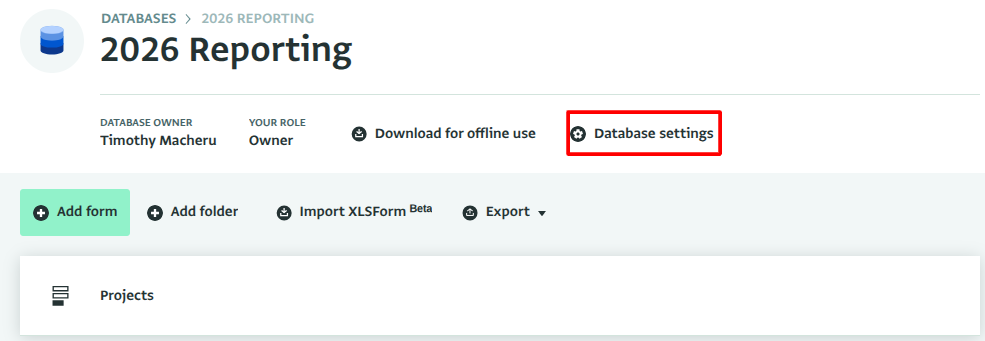
Database settings Cliquez sur « Sécurité ».
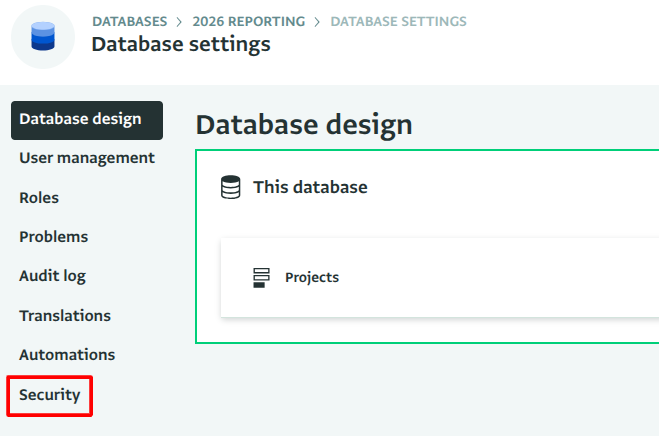
Security Sélectionnez « Activer le serveur MCP pour cette base de données ».
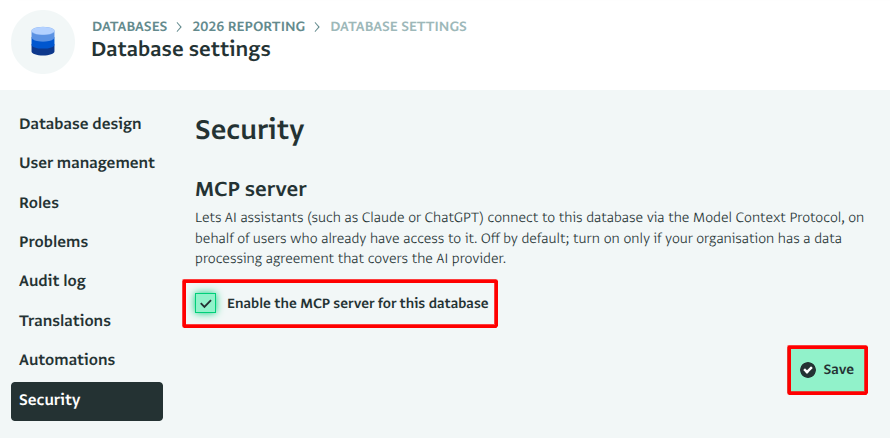
Enable the MCP Server for this database ActivityInfo enregistre la modification et confirme avec « Paramètres de sécurité enregistrés ».
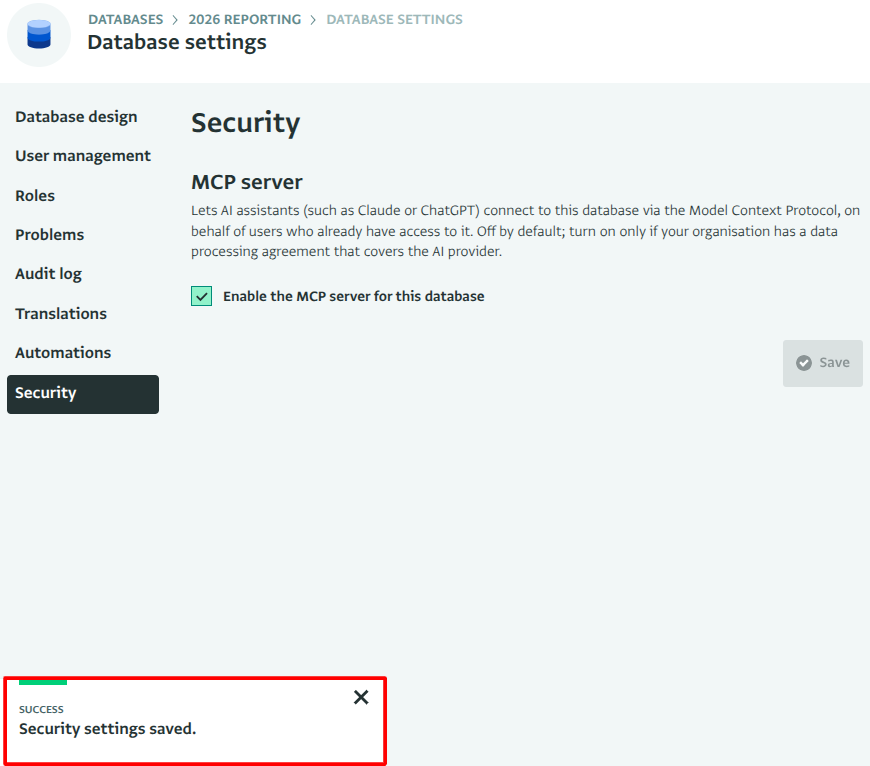
Security settings changed La modification est enregistrée dans la piste d'audit de la base de données sous la mention « Serveur MCP activé », avec votre nom et l'heure.
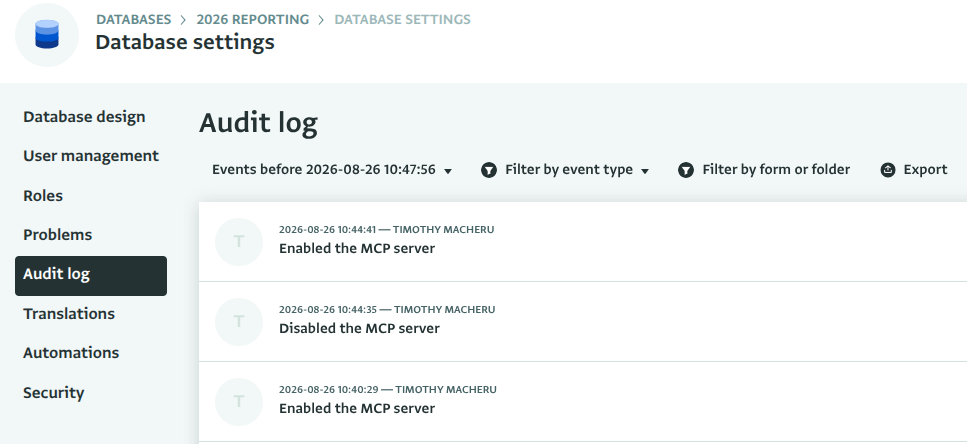
Audit trail
Les utilisateurs de la base de données peuvent maintenant y accéder depuis un assistant qu'ils ont connecté, dans les limites de leur propre rôle. Les autorisations d'aucun utilisateur ne sont modifiées, et aucun utilisateur n'obtient l'accès à quoi que ce soit qu'il ne pouvait pas déjà ouvrir dans le navigateur.
Vérifier que cela a fonctionné
Connectez un assistant comme décrit dans l'article correspondant à votre assistant, puis demandez-lui :
Listez mes bases de données ActivityInfo.
La base de données apparaît dans la réponse, et l'assistant peut ensuite lister ses formulaires. S'il signale que le serveur MCP n'est pas activé, le paramètre n'a pas été enregistré pour la base de données concernée. Vérifiez que vous avez modifié le paramètre sur la bonne base de données.
Désactiver à nouveau le serveur MCP
Décochez la même case. Chaque assistant connecté perd immédiatement l'accès à cette base de données, pour chaque utilisateur. La piste d'audit enregistre « Serveur MCP désactivé ».
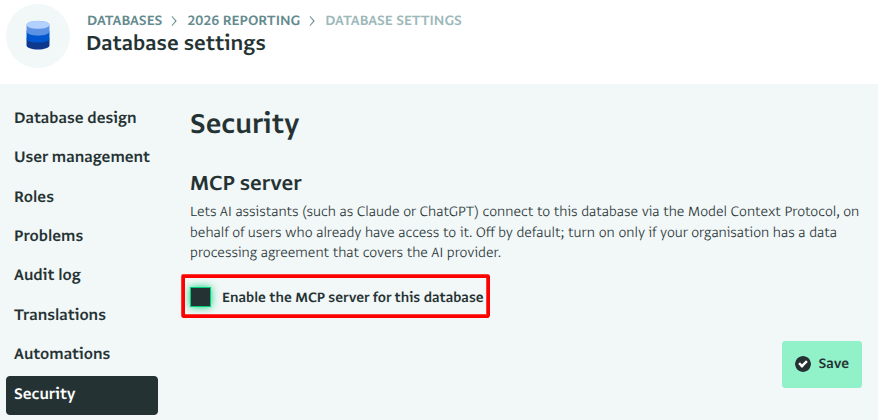
Désactiver le paramètre est le contrôle à utiliser lorsque vous voulez arrêter tout accès d'assistant à une base de données. Pour arrêter un seul assistant pour un seul utilisateur, cet utilisateur révoque l'autorisation dans les paramètres de son propre compte, comme décrit dans Examiner et révoquer les assistants connectés.
Dépannage
| Ce que vous voyez | Cause || --- | --- || La section « Sécurité » n'est pas affichée | Votre rôle dans cette base de données ne vous autorise pas à modifier ses paramètres. Demandez au propriétaire de la base de données, ou à un utilisateur ayant un rôle qui contient « Modifier les paramètres de la base de données, les formulaires, les dossiers et les rapports » pour la base de données entière. | | L'assistant signale que le serveur MCP n'est pas activé pour la base de données | Le paramètre est désactivé pour la base de données que l'assistant interroge. Un utilisateur avec plusieurs bases de données est peut-être en train de consulter une autre base de données. | | L'assistant ne liste pas du tout la base de données | L'utilisateur qui a connecté l'assistant n'a pas accès à la base de données. Vérifiez le rôle de l'utilisateur, pas le paramètre MCP. | | L'assistant liste la base de données mais refuse d'y modifier quoi que ce soit | L'utilisateur n'a accordé qu'un accès en lecture lorsqu'il a autorisé l'assistant, ou son rôle ne permet pas la modification. |