Idioma: Español
Microsoft 365 Copilot llega a ActivityInfo a través de un conector federado personalizado. Su departamento de TI configura el conector una vez para su organización, y luego cada miembro inicia sesión con su propia cuenta de ActivityInfo.
Antes de empezar
- Necesita el rol de Administrador Global o Administrador de IA en el centro de administración de Microsoft 365.
- Necesita acceso al Portal de desarrolladores de Teams.
- Necesita una forma de enviar una solicitud HTTP, como
curlo Postman, para el paso de registro.
Paso 1: Registrar Copilot en ActivityInfo
Registre su conector en ActivityInfo para obtener un ID de cliente. Solo puede hacer esto a través de la API. La solicitud no necesita autenticación.
Copilot devuelve a los usuarios a una URL de devolución de llamada después de que inicien sesión en ActivityInfo. Esa URL es la misma para cada conector de Copilot, por lo que puede usarla tal como aparece a continuación.
curl -X POST https://www.activityinfo.org/oauth/register \
  -H "Content-Type: application/json" \
  -d '{
        "client_name": "Copilot de mi organización",
        "redirect_uris": ["https://teams.microsoft.com/api/platform/v1.0/oAuthRedirect"]
      }'
ActivityInfo responde con un client_id:
{
  "grant_types": [
    "authorization_code",
    "refresh_token"
  ],
  "redirect_uris": [
    "https:\/\/teams.microsoft.com\/api\/platform\/v1.0\/oAuthRedirect"
  ],
  "client_id_issued_at": 1788520644,
  "client_name": "Copilot de mi organización",
  "token_endpoint_auth_method": "none",
  "client_id": "ec8xxxxxxxxxxxxxxxxx",
  "response_types": [
    "code"
  ]
}
Guarde el client_id para el siguiente paso. Regístrese una vez para su organización, no una vez por usuario. Para más información sobre este paso, consulte Registrar una aplicación OAuth.
Paso 2: Registrar la aplicación OAuth en el Portal de desarrolladores de Teams
- Inicie sesión en el Portal de desarrolladores de Teams.
- Seleccione “Herramientas” > “Registro de cliente OAuth”.
- Seleccione “+ Nueva conexión OAuth”.
- Ingrese los detalles de la conexión:
| Campo | Valor ||-------------------------------------------|--------------------------------------------------------------------|| Nombre de registro | ActivityInfo | | URL base | https://www.activityinfo.org/mcp | | Restringir uso por organización | “Solo mi organización” | | Restringir uso por aplicación de Teams | “Cualquier aplicación de Teams” | | ID de cliente | El client_id del Paso 1 | | Secreto del cliente | Ignorado por ActivityInfo, ingrese cualquier marcador de posición, como no-usado | | Punto final de autorización | https://www.activityinfo.org/oauth/authorize | | Punto final de token | https://www.activityinfo.org/oauth/token | | Punto final de actualización | https://www.activityinfo.org/oauth/token | | Alcance | activityinfo.read | | Permitir Proof Key for Code Exchange (PKCE) | Habilitado |
Incluya solo activityinfo.read. Los conectores de Copilot son de solo lectura: Copilot ofrece a un usuario solo las herramientas de ActivityInfo que leen datos, y omite las herramientas que añaden registros, cambian registros o alteran el diseño de un formulario.
Después de guardar el registro, el portal muestra un “ID de registro de cliente OAuth”. Guarde este ID para el siguiente paso.
Paso 3: Crear el conector
- Inicie sesión en el centro de administración de Microsoft 365.
- En el panel izquierdo, seleccione “Copilot” > “Conectores”.
- Seleccione la pestaña “Galería”.
- En “Creado por su organización”, busque el mosaico “Crear un nuevo conector” y seleccione “Añadir”.
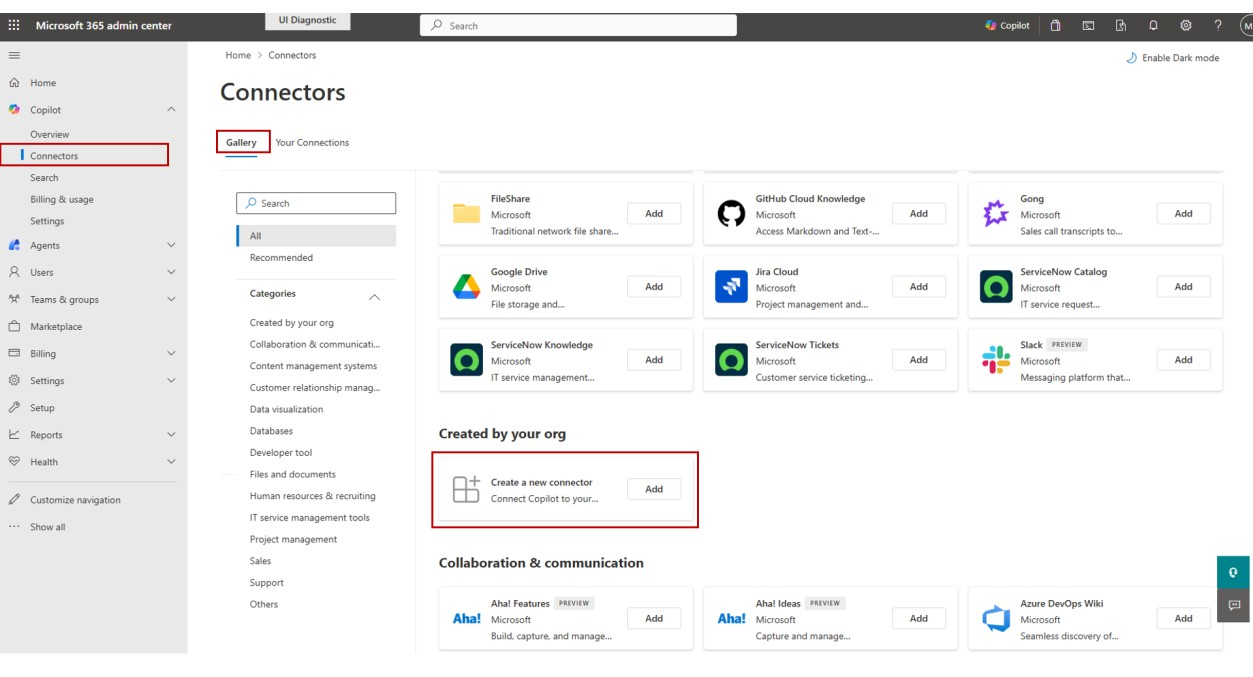
- En la página “Conector personalizado”, en “Conectar al servidor MCP”, seleccione “Añadir”.
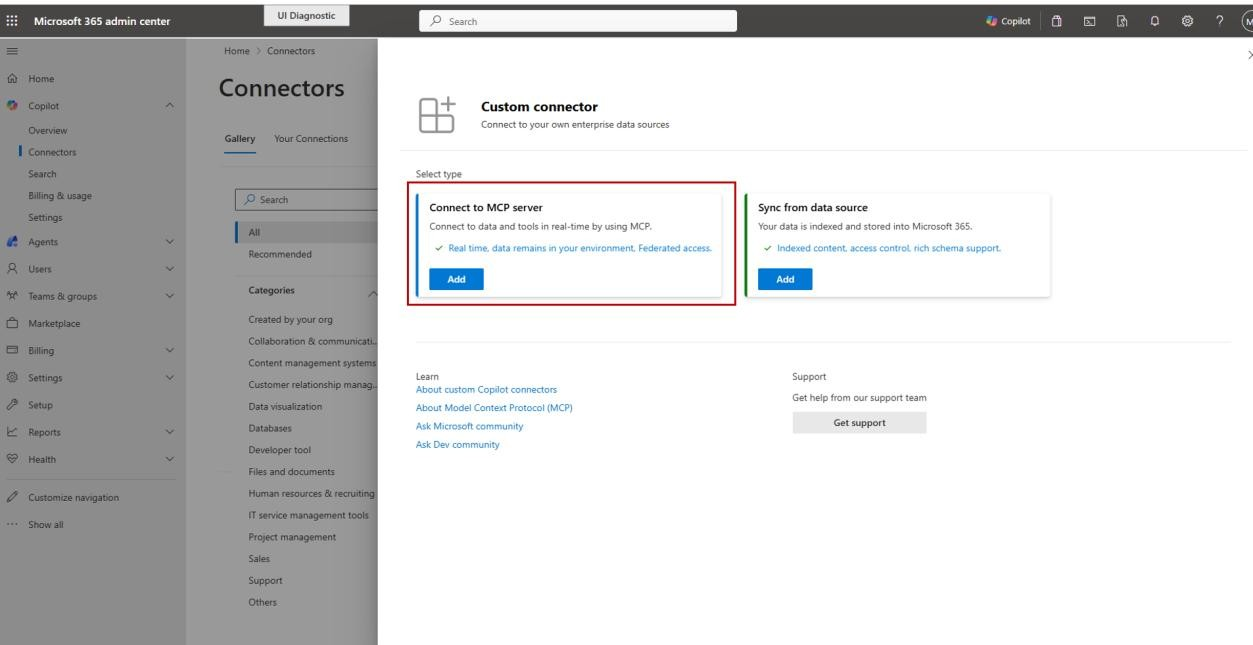
- Ingrese la siguiente información sobre su conector:
| Campo | Valor ||---------------------|-----------------------------------------------------------|| Nombre a mostrar | ActivityInfo | | URL base | https://www.activityinfo.org/mcp | | Nombre del desarrollador | ActivityInfo | | URL del sitio web | https://www.activityinfo.org | | URL de la política de privacidad | https://www.activityinfo.org/about/privacy-notice.html | | URL de los términos de uso | https://www.activityinfo.org/about/terms.html | | Tipo de autenticación | OAuth 2.0 |
Paso 4: Desplegar el conector
Aparece un nuevo conector en la lista “Sus conexiones”. Habilítelo y añada usuarios de prueba en “Despliegue por fases” o seleccione “Desplegar para todos los usuarios”.
Los cambios en un conector tardan hasta 15 minutos en aplicarse. Espere a que pase ese período antes de probar.
Confirmar la conexión
Cada miembro inicia sesión en ActivityInfo con su propia cuenta la primera vez que utiliza el conector, y lo aprueba en la pantalla “Autorizar aplicación”. Solo ven lo que su propio rol en ActivityInfo les permite.
Pregunte:
Listar mis bases de datos de ActivityInfo.
Solución de problemas
| Lo que ve | Causa ||---------------------------------------------------------------------------------------------|----------------------------------------------------------------------------------------------------------------------------------------------------------------------------------------------------|| Cada llamada a una herramienta devuelve un error 404 | El registro del cliente OAuth está vinculado a un único ID de aplicación de Teams. Cambie “Restringir uso por aplicación de Teams” a “Cualquier aplicación de Teams” | | Copilot pide a los usuarios que vuelvan a iniciar sesión después de una hora | El punto final de actualización está en blanco. Establézcalo en https://www.activityinfo.org/oauth/token | | PKCE with code_challenge_method=S256 is required | PKCE no está activado para el registro. Actívelo | | redirect_uri does not match a registered URI | El URI de redireccionamiento en el Paso 1 no es exactamente https://teams.microsoft.com/api/platform/v1.0/oAuthRedirect. ActivityInfo compara la URL completa de forma exacta. Vuelva a registrarse con el valor exacto | | invalid_client: unknown client_id | El ID de cliente está mal escrito, o el registro fue eliminado porque ningún usuario lo había aprobado. Vuelva a registrarse | | “El servidor MCP no está habilitado para la base de datos…” | Nadie ha habilitado la configuración para esa base de datos. Consulte Habilitar el servidor MCP para una base de datos | | Copilot informa que no tiene ninguna herramienta para añadir o cambiar un registro | Esperado. Los conectores de Copilot son de solo lectura y Copilot solo ofrece las herramientas de ActivityInfo que leen datos. Esto no es algo que pueda cambiar en el conector |