Мова: Українська
Цей посібник допоможе вам розпочати роботу з введенням даних в ActivityInfo. У ньому показано, як прийняти запрошення до бази даних, зареєструвати обліковий запис в ActivityInfo, як перейти до форми для введення даних і як додати свій перший Запис.
Коли адміністратор Бази даних захоче, щоб ви додали Записи до однієї або кількох Форм, він запросить вас долучитися до своєї Бази даних. Для цього вам знадобиться обліковий запис ActivityInfo. Якщо у вас ще немає облікового запису ActivityInfo, ви отримаєте емейл із проханням створити його.
Ви можете додавати Записи з комп'ютера або мобільного пристрою. У цьому посібнику показано кроки для введення даних на комп'ютері, але ви також можете легко розпочати збір даних з мобільного пристрою. Ви можете вводити дані як онлайн, так і офлайн. Щоб дізнатися більше про збір даних в офлайн-режимі, перегляньте цю статтю.
Прийміть запрошення до ActivityInfo
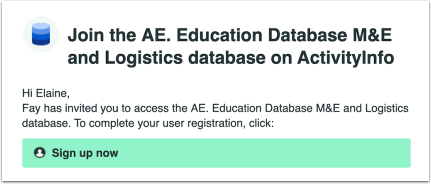
- Перевірте свою електронну пошту на наявність емейлу від ActivityInfo.

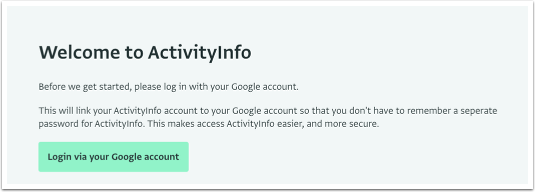
- Натисніть "Зареєструватися зараз", щоб налаштувати свій обліковий запис ActivityInfo. Ви зможете використовувати свій поточний емейл для входу або вибрати пароль, щоб завершити реєстрацію.
Перейдіть до своєї Форми за допомогою панелі Пошуку або зі сторінки Списку баз даних
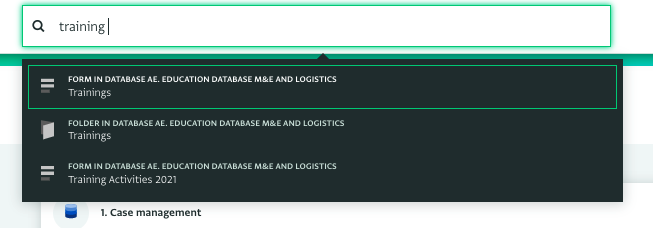
- Щоб перейти до Форми за допомогою панелі Пошуку, вам потрібно знати назву Форми.
- Якщо ви знаєте назву своєї Форми, введіть її в панель Пошуку та натисніть на неї, щоб вибрати її з випадаючого списку.
- Щоб перейти до Форми зі сторінки Списку баз даних, натисніть на Базу даних, яка містить вашу Форму, а потім натисніть на папку, яка містить Форму, до якої ви хочете додати Записи.
- Натисніть на Форму, щоб відкрити сторінку перегляду у вигляді Таблиці.
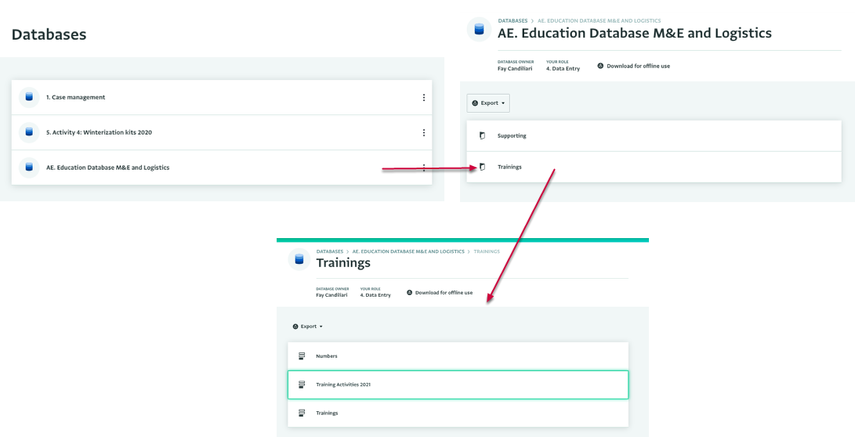
Якщо Форма не знаходиться в папці, ви побачите її у списку Форм та папок. Замість цього ви можете натиснути на Форму.
Додайте Запис до Форми
Використання Форми для введення даних для додавання запису
- У режимі перегляду Таблиці ви можете побачити деякі записи, які вже були додані до Форми. Натисніть "Додати", щоб додати свій перший запис. Це відкриє Форму для введення даних, яка дозволяє додавати один запис у простому у використанні інтерфейсі.
Майте на увазі наступне:
- Максимальна кількість Записів, які можна додати до Форми, становить 200 000 Записів.
- Максимальна довжина значення запису в полі Текст: 1024 символи
- Максимальна довжина значення запису в полі Багаторядковий текст: 65536 символів
- Максимальний розмір Вкладення: 10 МБ
- Максимальна кількість Вкладень на поле: 20 вкладень
- Почніть заповнювати поля. Коли ви додаєте Записи, ви бачитимете лише ті поля, які пов'язані з наданими вами відповідями. Поля, додані з Правилом релевантності, з'являться лише тоді, коли ви виконаєте умови правил.
- Якщо Форма використовує заголовки розділів, ви можете легко переходити від одного розділу до іншого, вибираючи їх.
- Заголовки розділів, що включають поля, які були заповнені правильно, будуть позначені зеленим кольором. Якщо вони були заповнені неправильно, вони будуть позначені червоним.
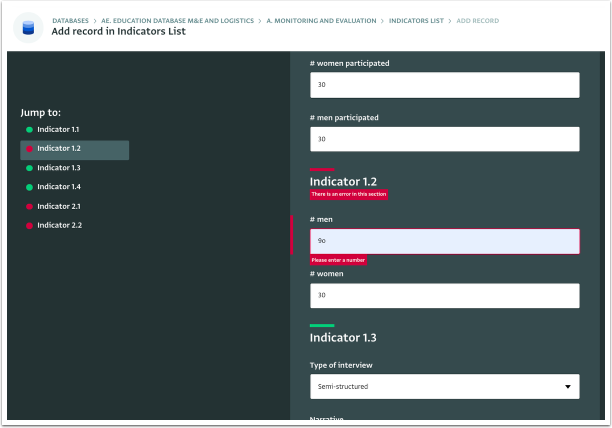
- Якщо поле включає в себе Правило валідації, ваша відповідь повинна відповідати цьому правилу, щоб бути прийнятою.
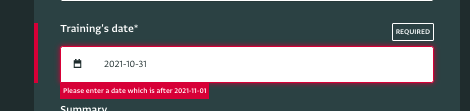
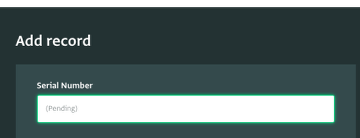
- Якщо Форма містить Поле серійного номера, вам не потрібно його заповнювати. Він автоматично присвоюється ActivityInfo.
Якщо ви додаєте дані, що відповідають існуючому запису, ви отримаєте сповіщення, щоб оновити правильний запис.

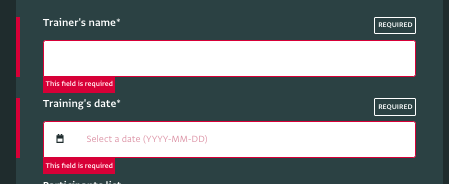
- Заповніть усі Обов'язкові поля. Якщо ви пропустите обов'язкове поле, ви не зможете зберегти введені дані. Обов'язкові поля будуть виділені червоним кольором.
- У полях Кількість десяткова крапка або кома буде використовуватися автоматично залежно від мови, якою ви працюєте.
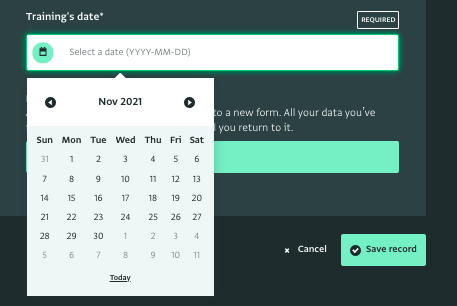
- При введенні дати в Поле дати пам'ятайте, що на платформі ActivityInfo використовується міжнародний формат дати РРРР-ММ-ДД. Це означає, що незалежно від того, яку локаль або браузер ви використовуєте, і незалежно від способу введення дати, ActivityInfo завжди надаватиме цей формат дати. Ви також можете натиснути на піктограму Календаря, щоб вибрати дату.
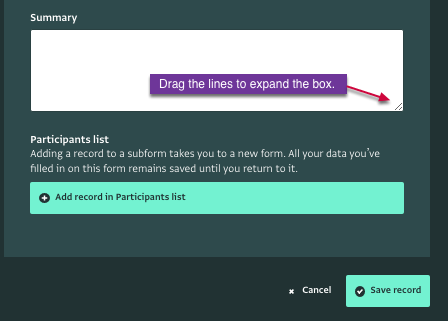
- Якщо Форма включає в себе поле Багаторядковий текст, ви можете розгорнути блок, де ви вводите текстову інформацію, щоб переглянути весь текст. Для цього перетягніть дві лінії в кутку поля.
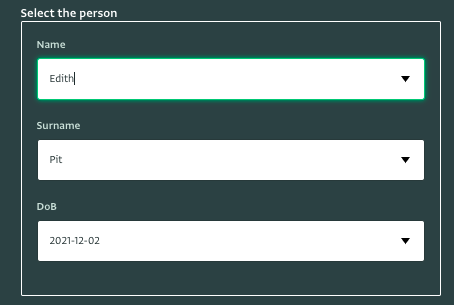
- У Полях посилань та полях Одиночного вибору, які відображаються у вигляді випадаючого меню, ви можете почати вводити текст і вибрати відповідь зі списку параметрів. У каскадних Полях посилань, якщо для каскадних полів є лише один параметр, вони будуть заповнені автоматично.
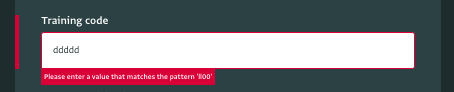
- Якщо поле включає в себе Маску введення, вам буде запропоновано надати відповідь у певному форматі. Ознайомтеся з символами Маски введення , щоб ознайомитися з різними типами.


- Ви також можете прикріплювати документи, зображення та файли до Форми, якщо вона містить поле Вкладення.
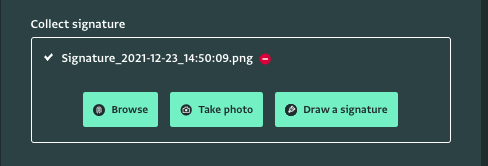
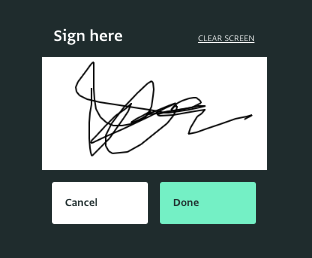
- Ви також можете додати підпис, намалювавши його.
- Ви також можете записати аудіо-кліп за допомогою мікрофона вашого пристрою.
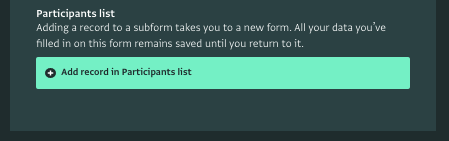
- Якщо у Формі є Підформа, ви знайдете її вбудованою. Ви також можете додавати Записи до Підформи.
- Натисніть на неї, щоб додати свої Записи.
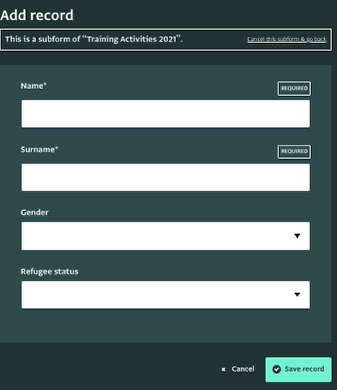
- Почніть заповнювати поля Підформи. Застосовуються ті ж правила, що й раніше.
- Коли будете готові, натисніть "Зберегти запис".
- Ви можете переглянути Запис у Батьківській формі.
- Якщо ви не можете завершити запис зараз, ви можете зберегти його як чернетку.
- Після того, як ви заповнили всі обов'язкові поля і переконалися, що помилок немає, ви можете натиснути "Зберегти запис", щоб зберегти свій перший запис.
Додавання записів безпосередньо в Таблиці
Крім того, ви можете додавати записи безпосередньо в режимі перегляду Таблиці, якщо адміністратор вашої бази даних увімкнув Інтерактивний режим.
- У режимі перегляду Таблиці натисніть на випадаюче меню поруч із кнопкою "Додати", щоб побачити параметри додавання нових рядків до вашої Форми.
- Додайте стільки рядків, скільки вам потрібно, зверху або знизу Таблиці.
- Коли буде додано бажану кількість рядків, двічі клацніть безпосередньо в клітинках, щоб ввести дані.
- Щойно ви введете дані, запис буде збережено як локальну чернетку.
- Після того, як ви ввели всі значення та виконали всі правила перевірки, ви можете додати новий запис, натиснувши кнопку "Надіслати". Це надсилає запис на сервер і робить його доступним для інших користувачів у базі даних.
Перегляд доданого Запису
- На сторінці перегляду Таблиці ви можете переглянути доданий Запис.
- Натисніть на нього, щоб відкрити бічну панель Запису.
- Перегляньте Деталі Запису на вкладці "Деталі" та Історію Запису на вкладці "Історія".
- Щоб переглянути Запис Підформи, натисніть на назву Підформи на вкладці "Деталі", щоб перейти до перегляду Таблиці Підформи, і натисніть на Запис Підформи, щоб переглянути вкладку "Деталі".
Чудово! Тепер ви знаєте все необхідне для початку роботи з введенням даних в ActivityInfo!
Якщо у вас є кілька записів, які ви хочете додати з електронної таблиці, ви можете скористатися Імпортером, щоб додати їх усі одночасно.