Langue: Français
Cet article vous aidera à ajouter un utilisateur à votre base de données.
Avant de commencer
- Assurez-vous d'avoir déjà ajouté un rôle dans la Base de données.
- Assurez-vous que votre propre rôle dispose de l'autorisation « Gérer les utilisateurs ». Votre rôle doit également vous autoriser à assigner le rôle que vous souhaitez donner au nouvel utilisateur. Dans la boîte de dialogue des autorisations du rôle, ce rôle doit être coché sous « Rôles assignables », ou « N'importe quel rôle » doit être coché. Pour plus d'informations, consultez Comprendre l'autorisation Gérer les utilisateurs.
Que se passe-t-il lorsque vous invitez un utilisateur ?
Vous pouvez inviter un utilisateur à votre base de données en utilisant son adresse e-mail, et lui assigner un rôle. Le rôle assigné à l'utilisateur déterminera ce que l'utilisateur pourra voir dans votre base de données, et les modifications qu'il sera autorisé à effectuer. Pour en savoir plus sur les rôles, lisez l'article Comprendre les Rôles.
La liste des rôles parmi lesquels vous pouvez choisir n'affiche que les rôles que votre propre rôle vous autorise à assigner.
- Si les utilisateurs ajoutés ont un compte ActivityInfo, la nouvelle Base de données apparaîtra sur leur page de liste des Bases de données lorsqu'ils seront ajoutés et ils recevront un e-mail pour les informer de l'invitation à rejoindre la Base de données.
- Si les utilisateurs ajoutés n'ont pas de compte ActivityInfo, un e-mail leur sera envoyé par ActivityInfo à l'adresse e-mail fournie pour les informer de l'invitation à la Base de données. Une fois qu'ils auront créé un compte et se seront connectés à ActivityInfo, ils pourront accéder à la Base de données dans laquelle ils ont été ajoutés.
Inviter l'utilisateur
- Sur la page de la Liste des bases de données, cliquez sur la Base de données à laquelle vous souhaitez ajouter un utilisateur.
- Cliquez sur « Paramètres de la base de données » pour ouvrir la page des Paramètres de la base de données.
- Cliquez sur « Gestion des utilisateurs » pour ouvrir la section Gestion des utilisateurs et cliquez sur « Ajouter un utilisateur » pour ajouter un nouvel utilisateur.
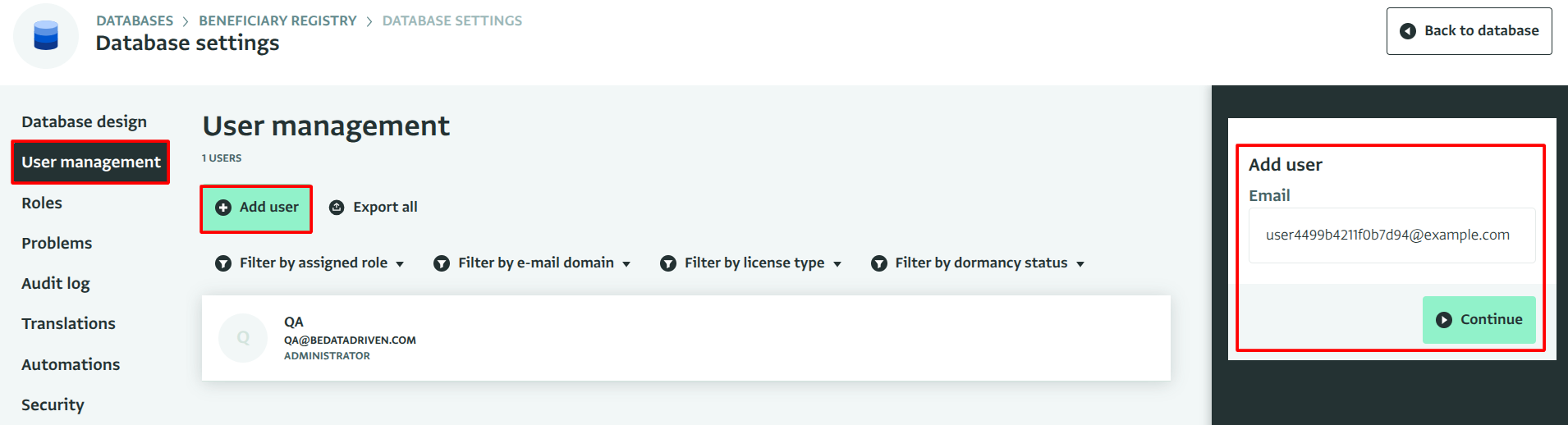
- Dans le panneau latéral, saisissez l'e-mail de l'utilisateur que vous souhaitez ajouter et cliquez sur « Continuer ».
- Si l'utilisateur n'a pas de compte dans ActivityInfo, donnez un nom à l'utilisateur en saisissant un nom dans le champ « Nom » et sélectionnez la langue de l'invitation qu'il recevra. L'utilisateur pourra modifier ce nom lorsqu'il acceptera son invitation à ActivityInfo et s'inscrira. ActivityInfo envoie un e-mail à l'utilisateur que vous invitez à une Base de données lorsque l'utilisateur n'a pas de compte ActivityInfo.
- Si vous commencez à ajouter un utilisateur qui a déjà été ajouté à cette base de données, une alerte vous en avertira et vous ne pourrez pas cliquer sur « Continuer ». À la place, vous pouvez modifier l'utilisateur.
- Si vous commencez à ajouter un utilisateur qui a déjà un compte dans ActivityInfo, vous en serez également informé.
Sélectionner les subventions facultatives et les valeurs des paramètres
Lorsque vous invitez un utilisateur et lui assignez un Rôle, vous pouvez contrôler les ressources auxquelles il aura accès. Avec cette action, vous pouvez supprimer l'accès à des ressources spécifiques pour des utilisateurs sélectionnés ayant le même rôle en définissant la ressource (subvention) comme facultative.
Vous pouvez également restreindre l'accès des utilisateurs aux enregistrements en fonction de paramètres spécifiques pour vous assurer que leur accès sera valide. Par exemple, assurez-vous qu'ils ne peuvent voir/modifier/supprimer que les enregistrements ajoutés par leur organisation ou liés à un emplacement spécifique.
Envoyer l'invitation
Cliquez sur « Envoyer l'invitation » pour terminer l'invitation de l'utilisateur.
Dans la section Gestion des utilisateurs, « Adresse e-mail incorrecte » signifie que l'e-mail de l'utilisateur n'est pas valide et « Invitation en attente » signifie que l'utilisateur n'a pas encore accepté l'invitation à ActivityInfo.