Langue: Français
Cet article explique comment configurer la désactivation automatique des utilisateurs avec Microsoft Entra ID et le protocole standard System for Cross-domain Identity Management (SCIM).
Étape 1 : Créer l'application
Aller à https://entra.microsoft.com/ et se connecter avec un utilisateur administrateur.
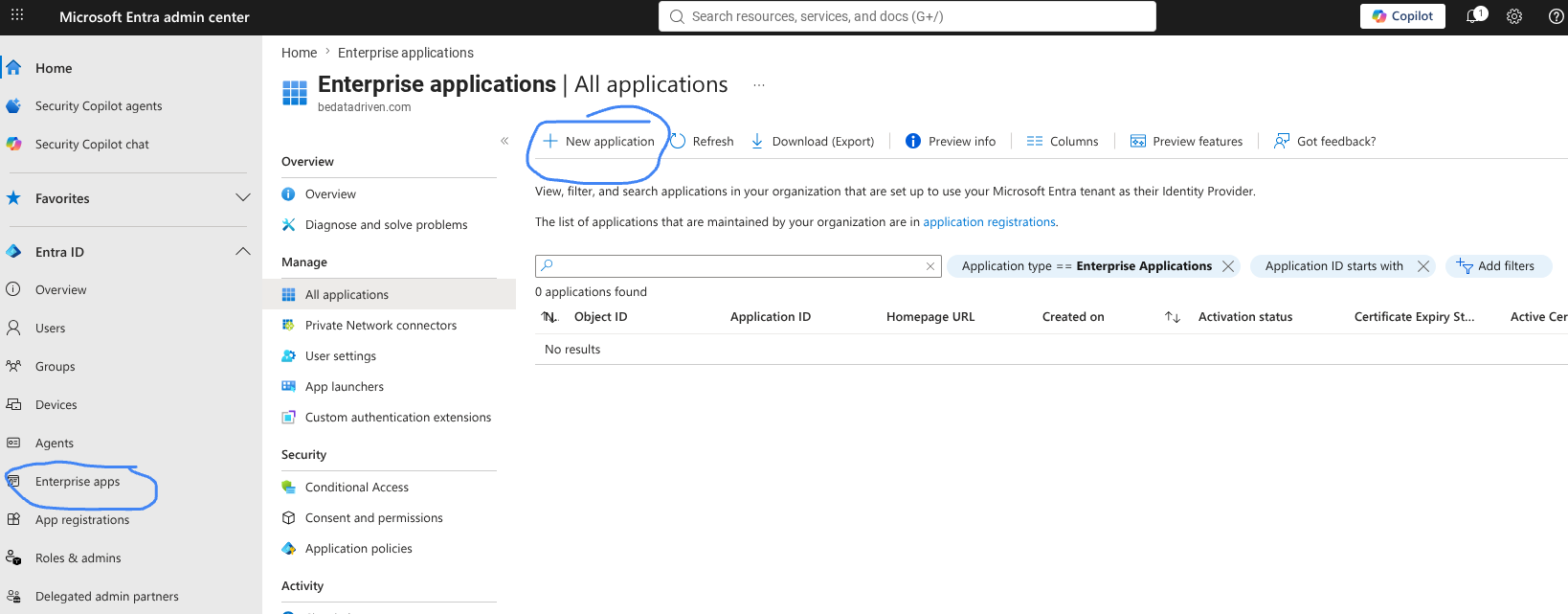
Sélectionner « Applications d'entreprise » dans la section « Entra ID » sur le côté gauche.
Cliquer sur « + Nouvelle application » dans la barre d'outils.
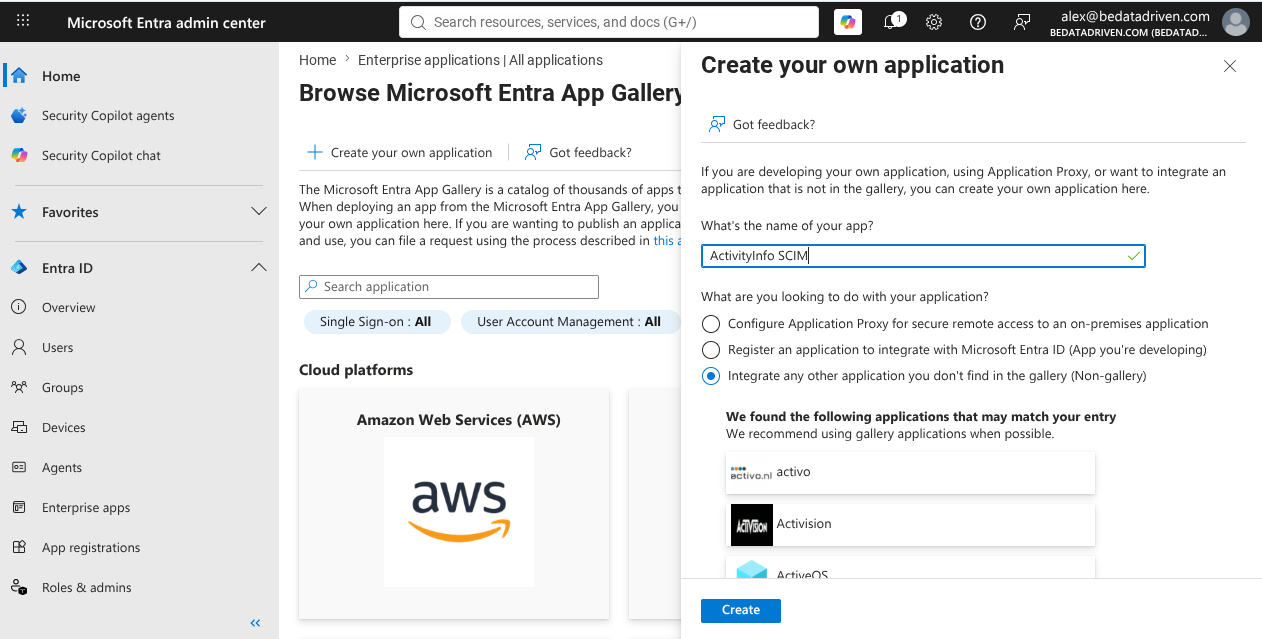
Cliquer sur « + Créer votre propre application ».
Saisir « ActivityInfo SCIM » comme nom pour votre application.
Choisir « Intégrer toute autre application que vous ne trouvez pas dans la galerie (Hors galerie) ».
Cliquer sur « Créer ».
Étape 2 : Assigner des utilisateurs
Choisir « Utilisateurs et groupes » sur le côté gauche.
Cliquer sur « + Ajouter un utilisateur/groupe ».
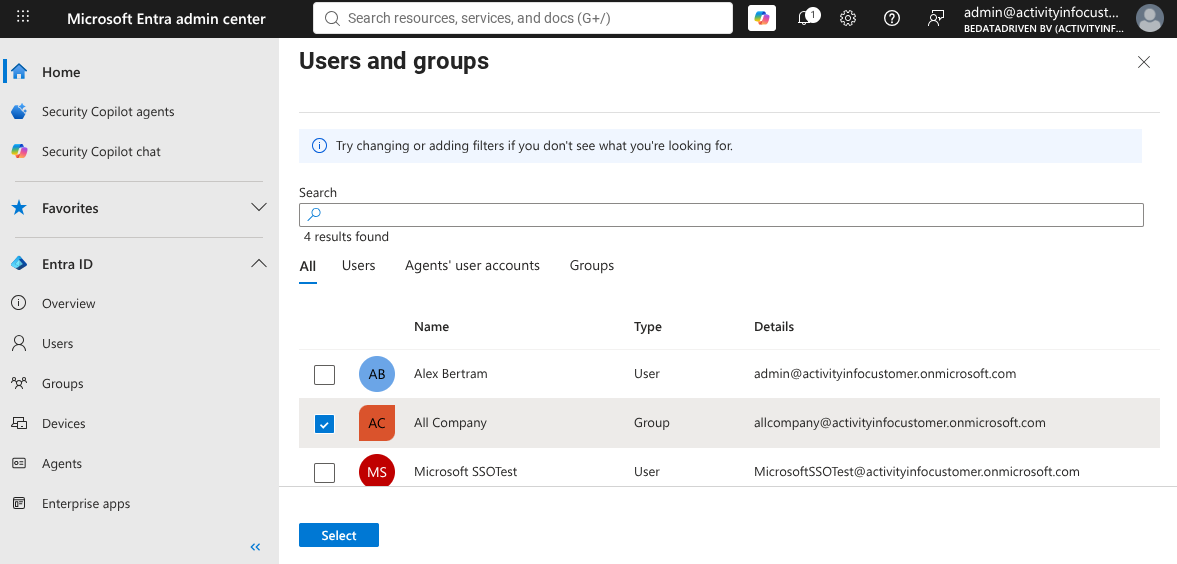
Cliquer sur « Aucun(e) sélectionné(e) » sous « Utilisateurs et groupes ». Cocher ensuite « Toute l'entreprise » puis cliquer sur le bouton « Sélectionner ».
Cliquer ensuite sur « Assigner ».
Étape 3 : Générer un jeton dans ActivityInfo
Depuis votre Menu Profil, cliquer sur « Compte de facturation ».
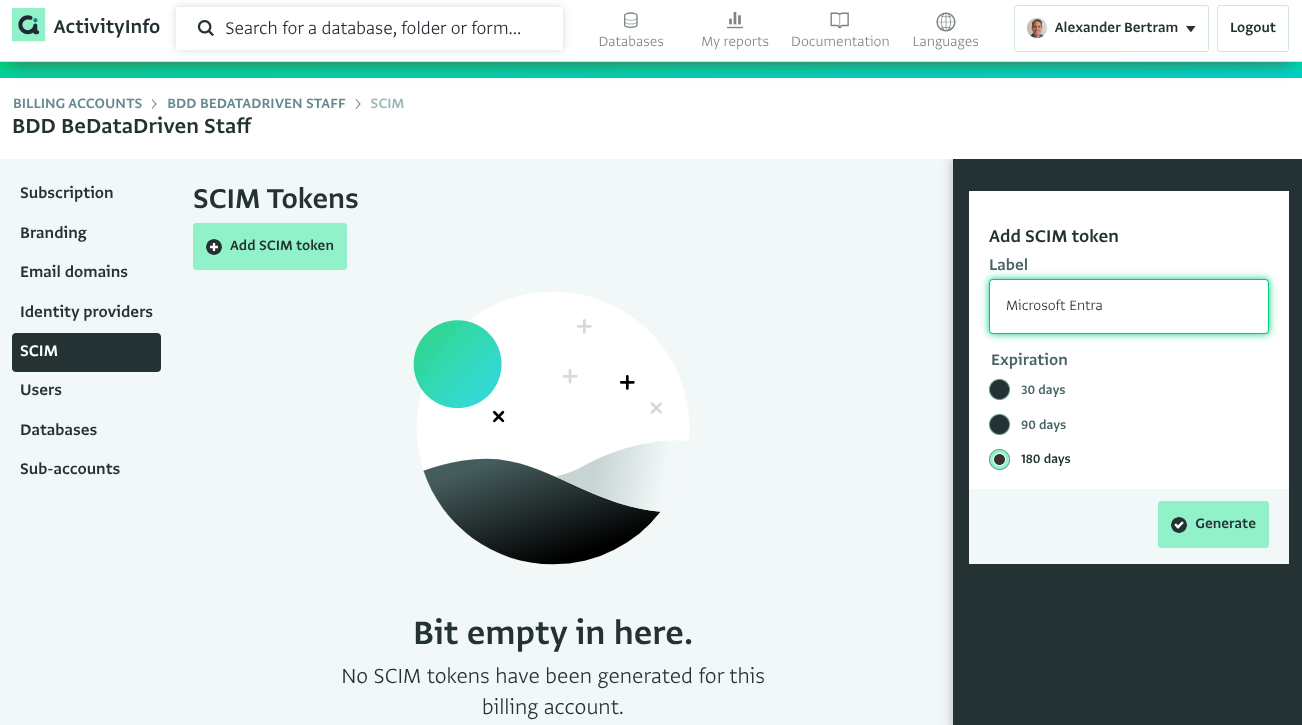
Aller à la section SCIM sur la Page d'administration de la facturation :
Cliquer sur « Ajouter un jeton SCIM ».
Saisir « Microsoft Entra » comme étiquette. Cliquer ensuite sur « Générer ».
Étape 4 : Configurer l'approvisionnement
Choisir « Approvisionnement » sur le côté gauche.
Cliquer sur « + Nouvelle configuration ».
Dans Informations d'identification de l'administrateur, copier les détails depuis ActivityInfo, y compris l'URL de locataire et le Jeton secret.
Cliquer sur « Tester la connexion ».
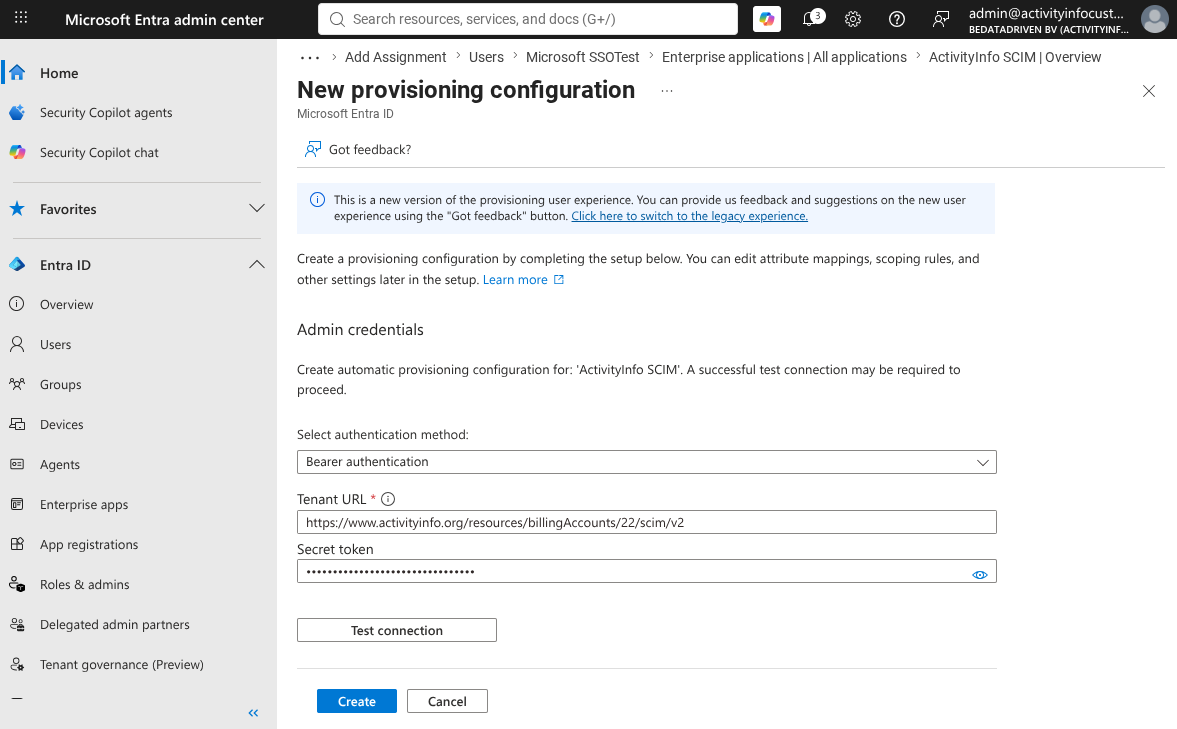
Vous devriez recevoir un message indiquant que le test de connexion pour « ActivityInfo SCIM » a réussi.
Cliquer ensuite sur « Créer ».
Étape 5 : Démarrer l'approvisionnement
Sur le côté gauche, cliquer sur « Approvisionnement ».
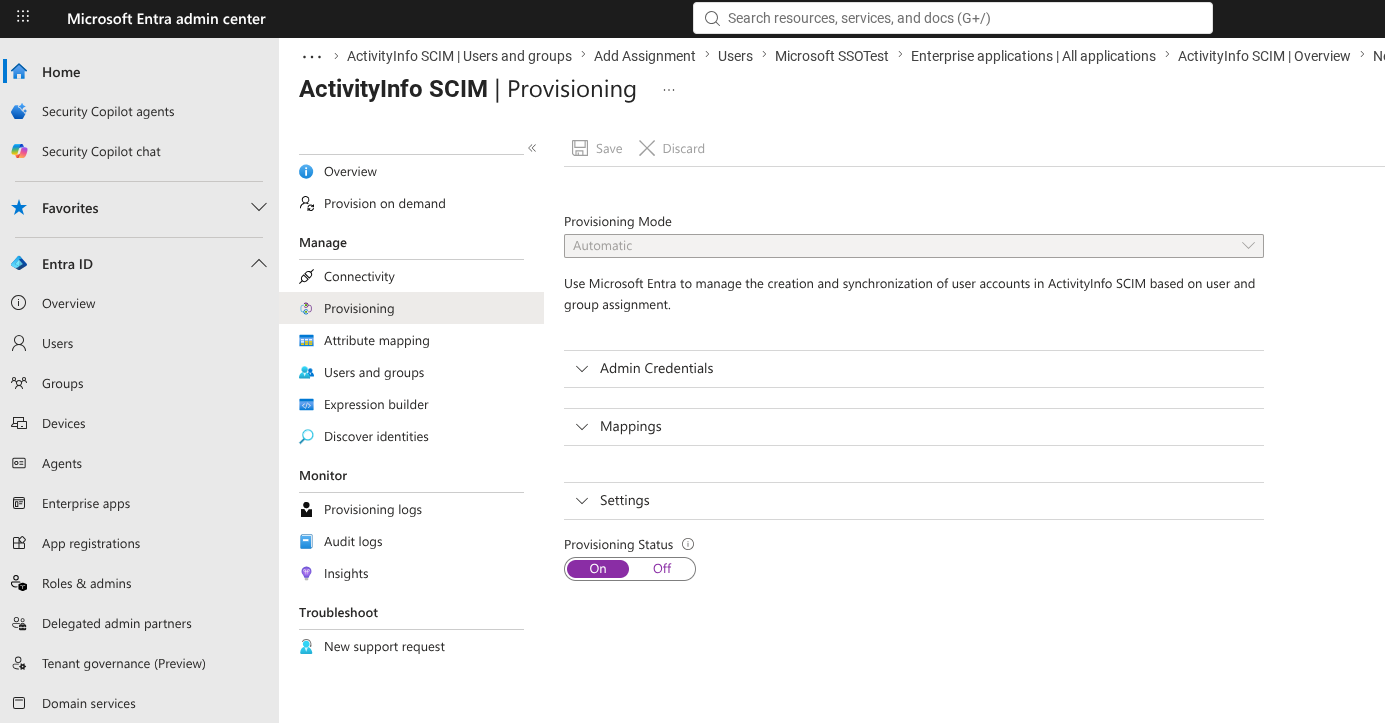
Ensuite, régler le « Statut d'approvisionnement » sur « Activé » et cliquer sur « Enregistrer ».