Мова: Українська
Ця стаття присвячена налаштуванню автоматичної деактивації користувачів за допомогою Microsoft Entra ID та стандартного протоколу System for Cross-domain Identity Management (SCIM).
Крок 1: Створення застосунку
Перейдіть до https://entra.microsoft.com/ та увійдіть як адміністратор.
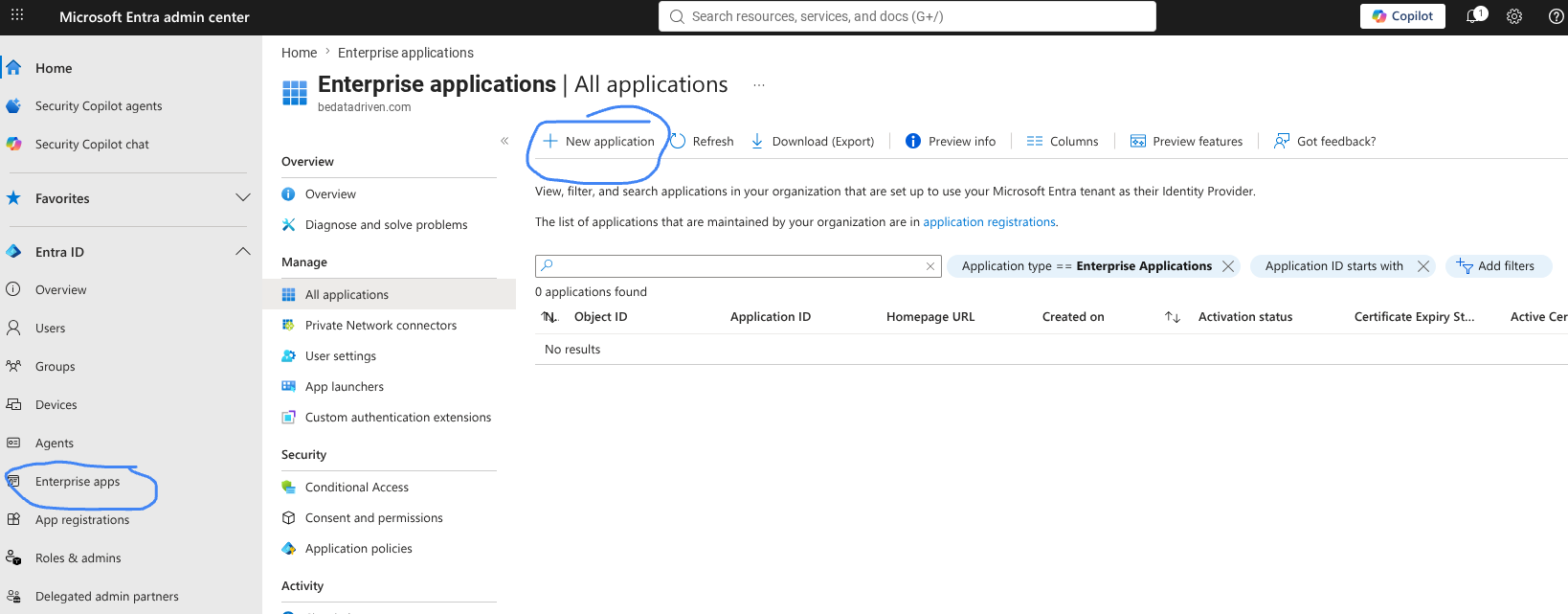
Вибрати «Корпоративні програми» в розділі «Entra ID» на панелі ліворуч.
Натисніть «+ Нова програма» на панелі інструментів.
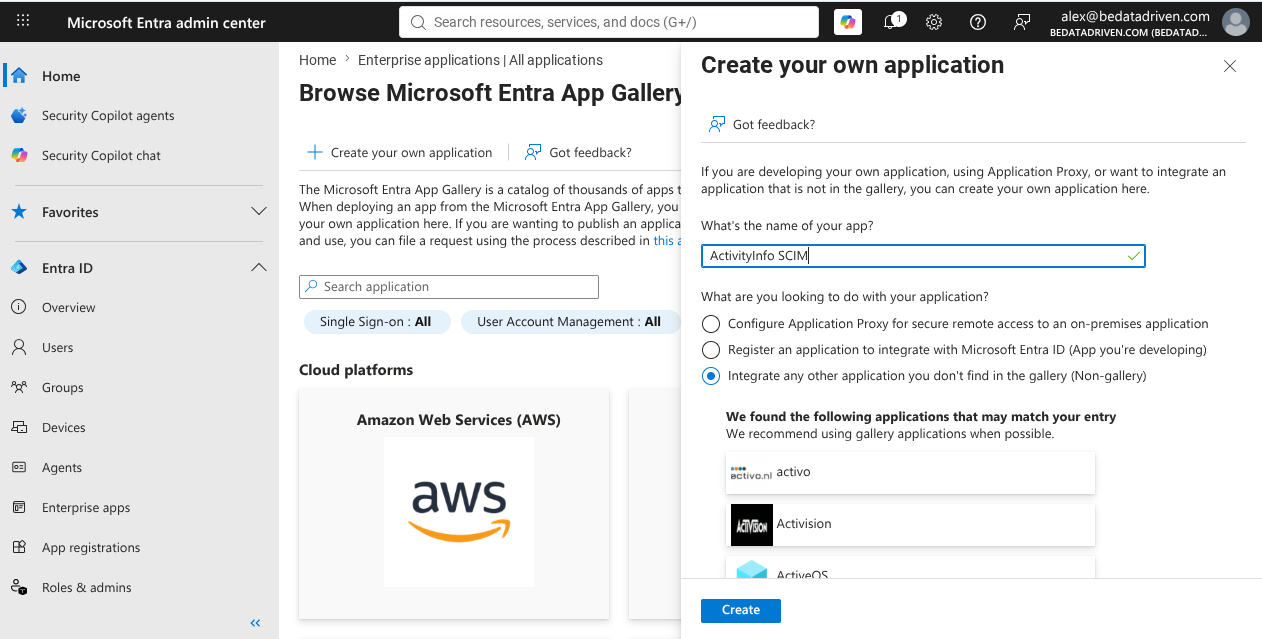
Натисніть «+ Створити власну програму».
Введіть «ActivityInfo SCIM» як назву вашого застосунку.
Виберіть «Інтегрувати будь-яку іншу програму, якої немає в галереї (не з галереї)».
Натисніть «Створити».
Крок 2: Призначення користувачів
Виберіть «Користувачі та групи» на панелі ліворуч.
Натисніть «+ Додати користувача/групу».
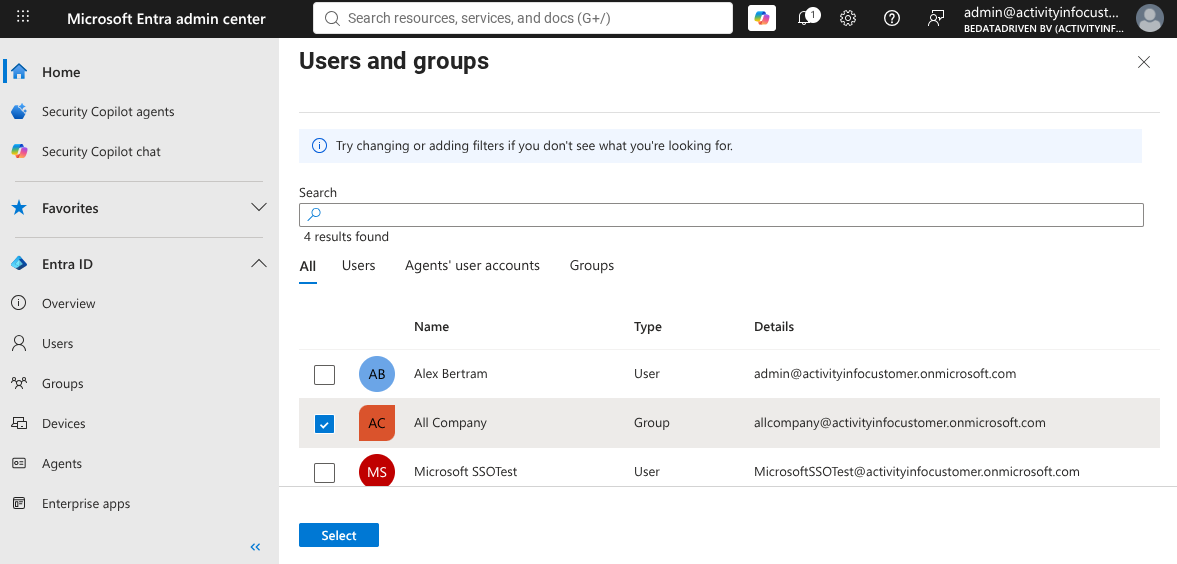
Натисніть «Не вибрано» в розділі «Користувачі та групи». Потім позначте «Уся компанія» і натисніть кнопку «Вибрати».
Потім натисніть «Призначити».
Крок 3: Згенеруйте токен в ActivityInfo
У меню профілю натисніть «Платіжний обліковий запис».
Перейдіть до розділу SCIM на сторінці адміністрування платіжного облікового запису:
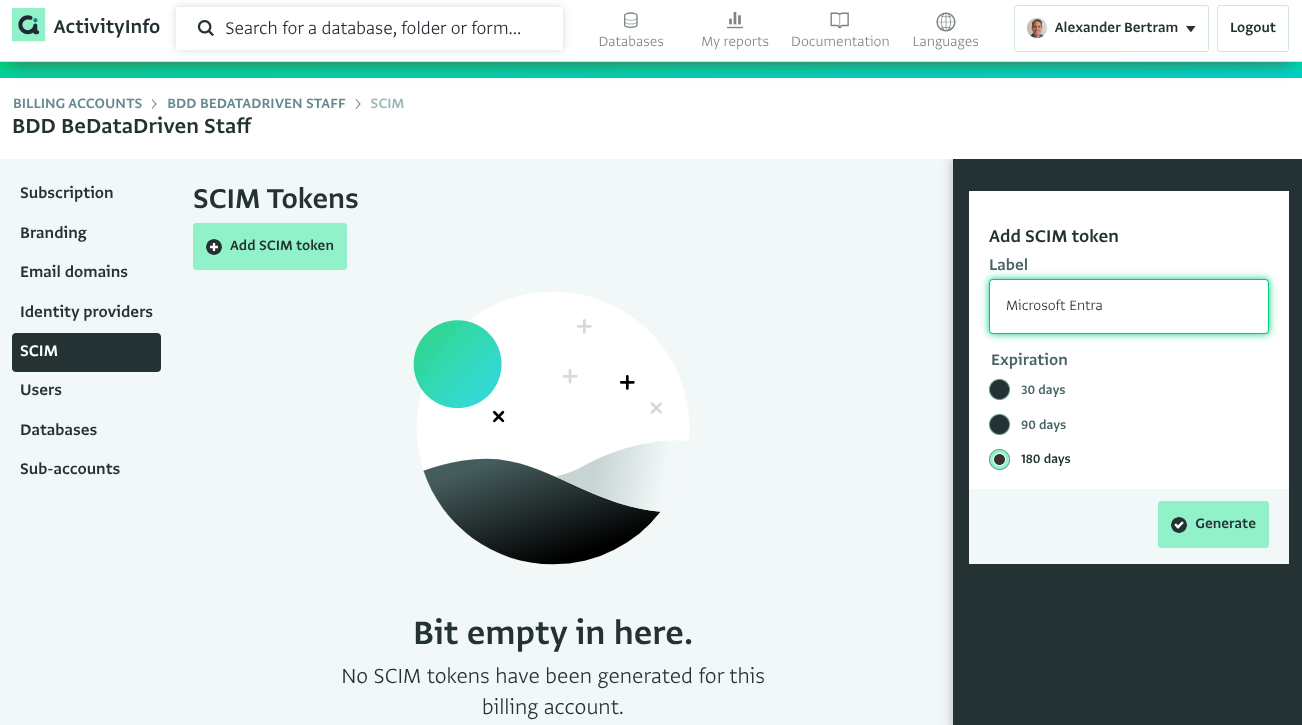
Натисніть «Додати SCIM-токен».
Введіть «Microsoft Entra» як назву. Потім натисніть «Згенерувати».
Крок 4: Налаштування підготовки
Виберіть «Підготовка» на панелі ліворуч.
Натисніть «+ Нова конфігурація».
У розділі «Облікові дані адміністратора» скопіюйте деталі з ActivityInfo, зокрема URL-адресу орендаря та Секретний токен.
Натисніть «Перевірити підключення».
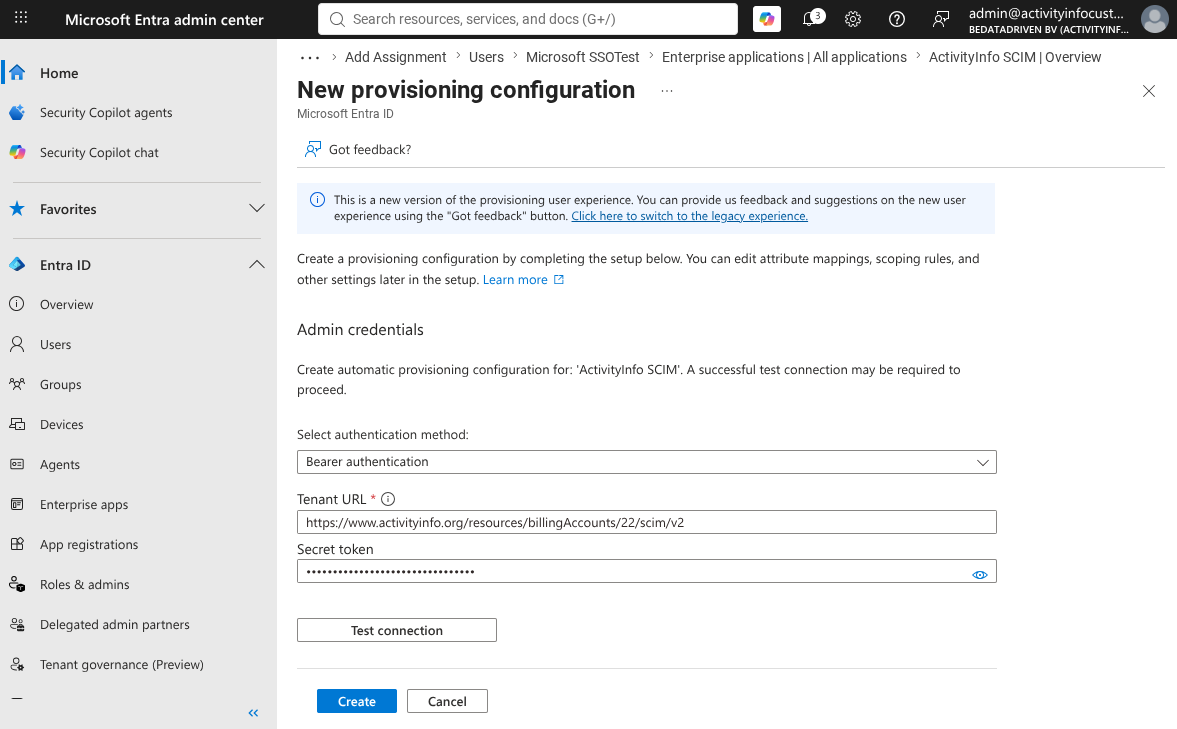
Ви маєте отримати повідомлення: «Перевірка підключення для "ActivityInfo SCIM" пройшла успішно».
Потім натисніть «Створити».
Крок 5: Запуск підготовки
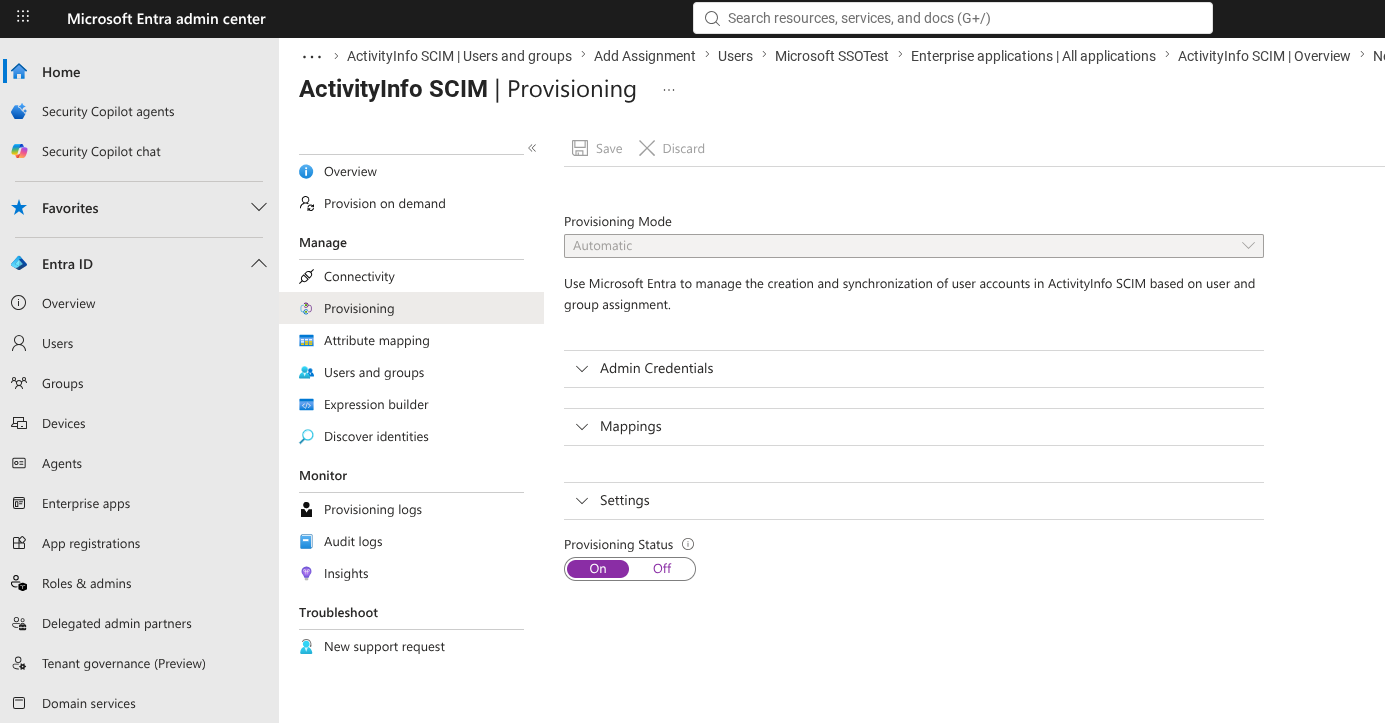
На панелі ліворуч натисніть «Підготовка».
Потім установіть «Статус підготовки» на «Увімк.» і натисніть «Зберегти».