Idioma: Español
Este artículo trata sobre la configuración de la desvinculación automática de usuarios con Microsoft Entra ID y el protocolo estándar del Sistema para la Administración de Identidades entre Dominios (SCIM).
Paso 1: Crear la aplicación
Navegar a https://entra.microsoft.com/ e iniciar sesión con un usuario administrador
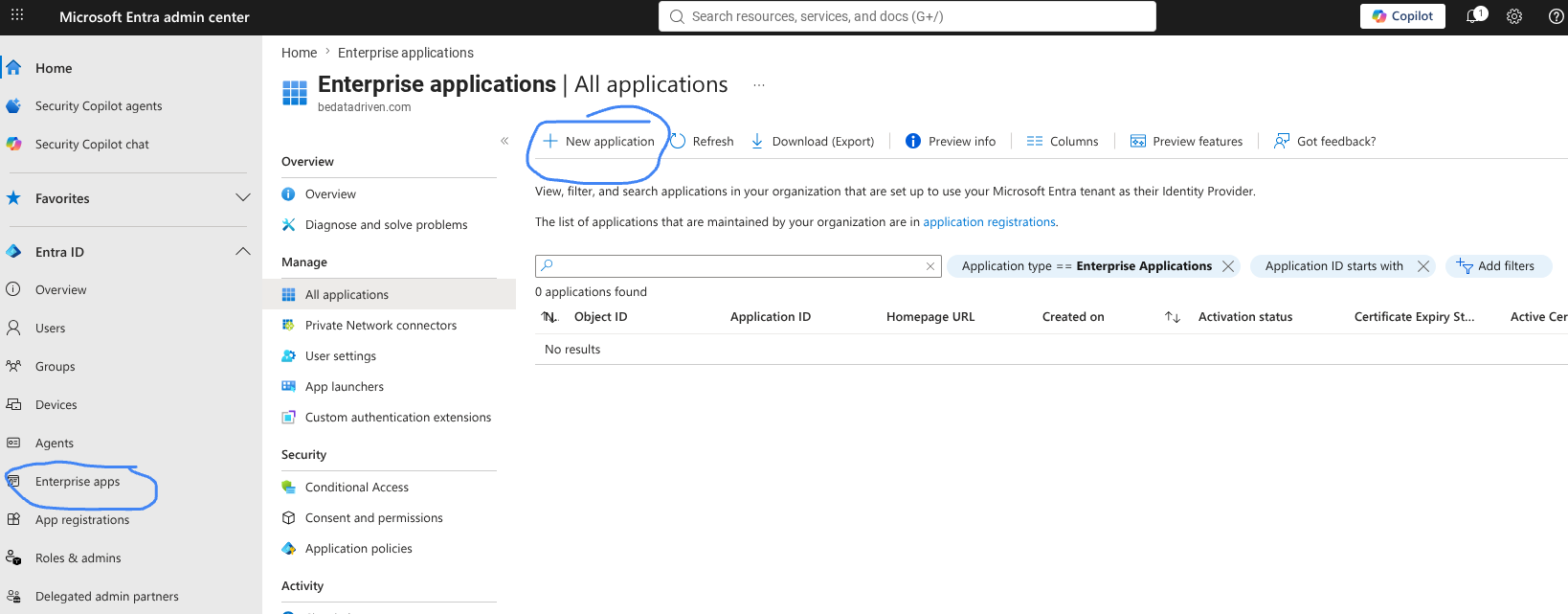
Seleccionar “Enterprise Apps” en la sección “Entra ID” del lado izquierdo.
Haga clic en "+ New Application" en la barra de herramientas
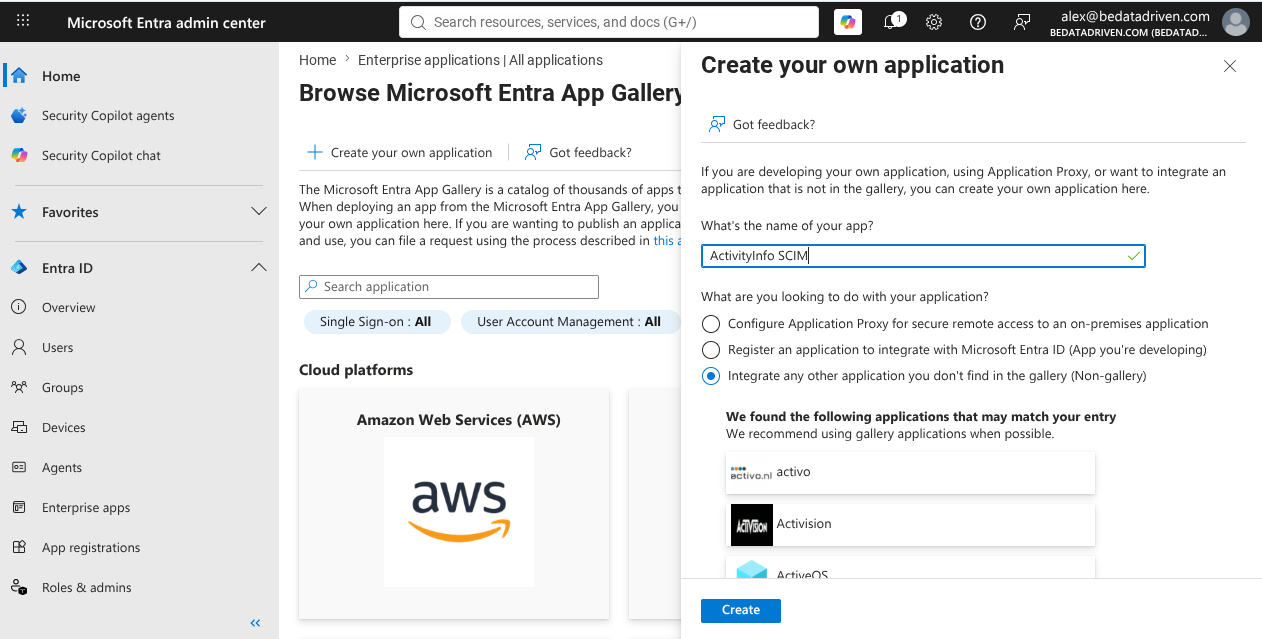
Haga clic en “+ Create your own application”
Ingresar "ActivityInfo SCIM" como el nombre de su aplicación.
Elija “Integrate any other application you don't find in the gallery (Non-gallery)
Haga clic en “Create”
Paso 2: Asignar usuarios
Elija “Users and groups” en el lado izquierdo
Haga clic en “+ Add user/group”
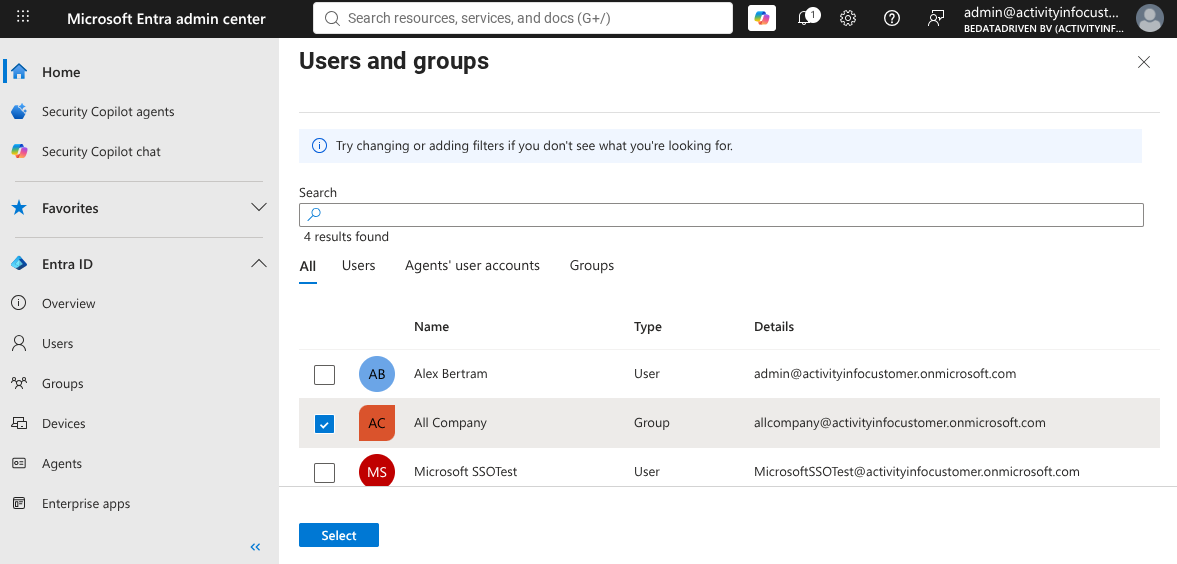
Haga clic en “None selected” en “Users and Groups”. Luego, marque “All Company” y haga clic en el botón “Select”.
Luego haga clic en “Assign”
Paso 3: Generar el token en ActivityInfo
Desde su menú de perfil, haga clic en "Cuenta de facturación"
Navegar a la sección SCIM en la página de administración de Facturación:
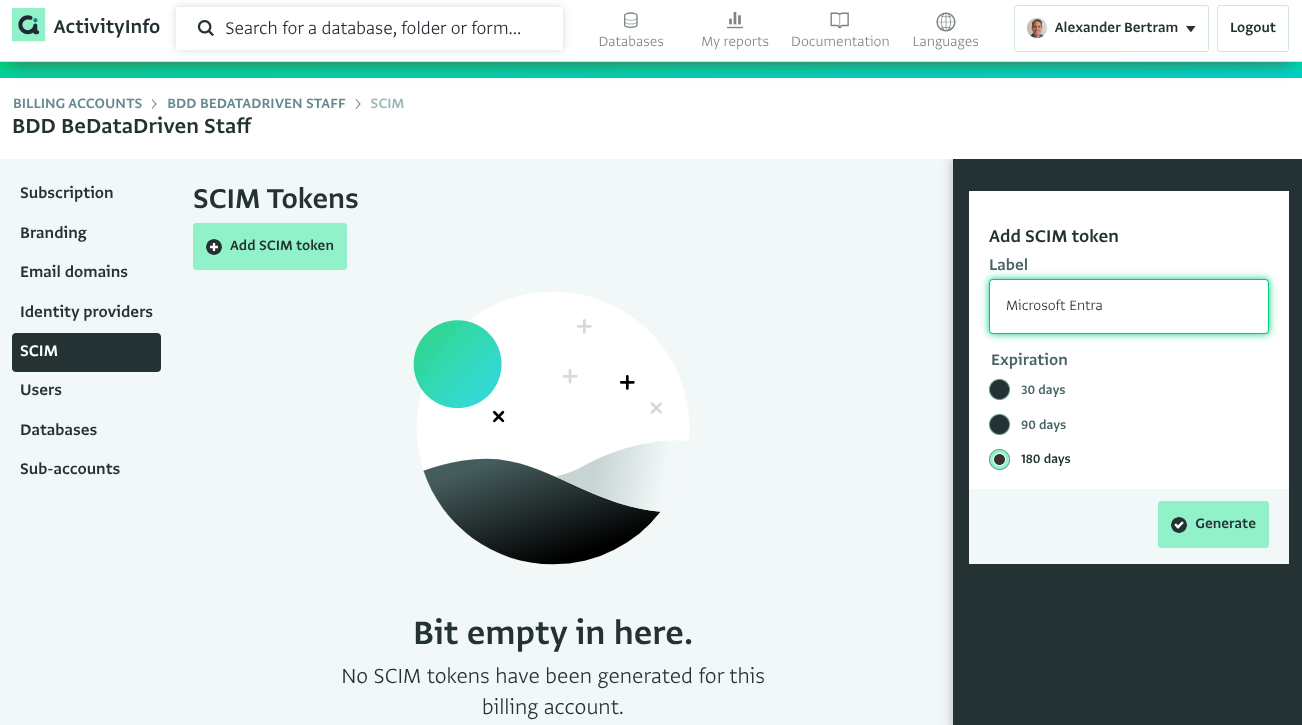
Haga clic en “Agregar token SCIM”
Ingresar "Microsoft Entra" como la etiqueta. Luego haga clic en "Generar".
Paso 4: Configurar el aprovisionamiento
Elija “Provisioning” en el lado izquierdo
Haga clic en “+ New configuration”
En Admin Credentials, copie los detalles de ActivityInfo, incluyendo la URL de inquilino y el Token secreto.
Haga clic en “Test Connection”
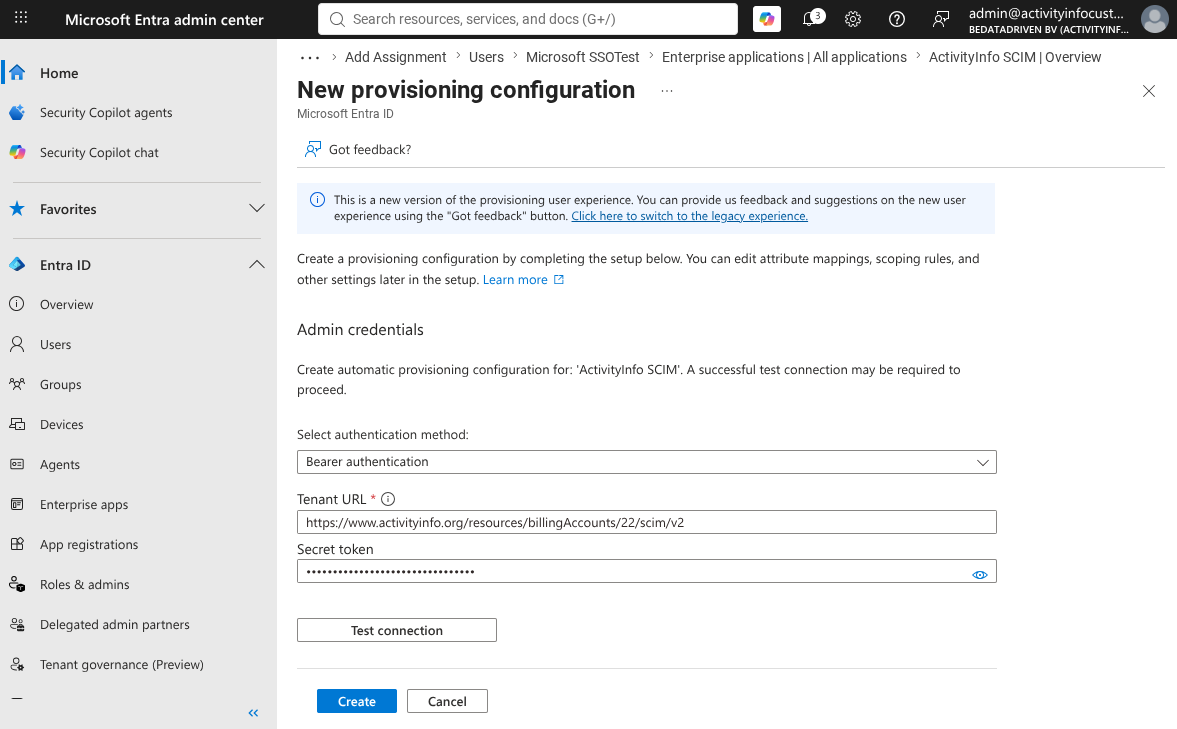
Debería recibir un mensaje que diga "Connection test for 'ActivityInfo SCIM' was successful."
Luego haga clic en "Create".
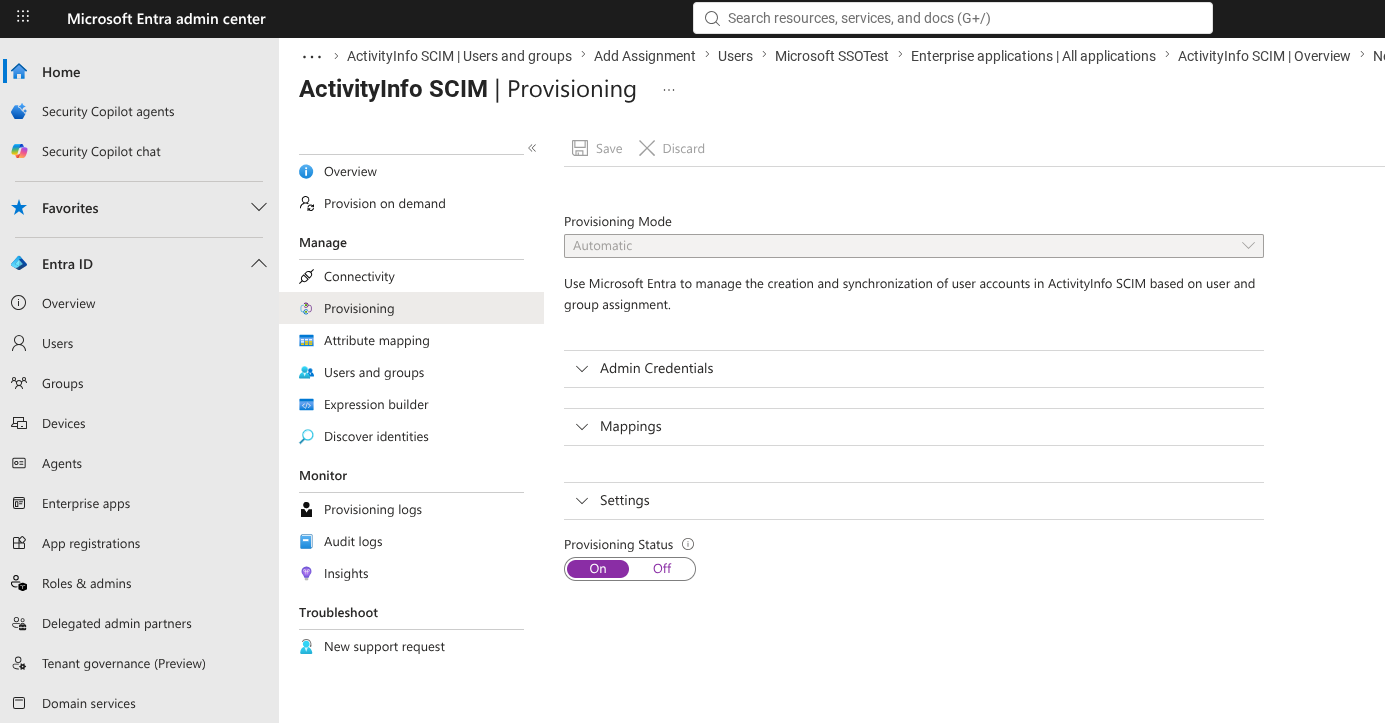
Paso 5: Iniciar el aprovisionamiento
En el lado izquierdo, haga clic en "Provisioning".
Luego, establezca el "Estado de aprovisionamiento" en "On" y haga clic en "Guardar".