Мова: Українська
У цій статті ми пояснюємо, що таке обчислювані таблиці та як вони можуть допомогти вам в аналізі даних.
Ключові поняття
Таблиці
В ActivityInfo, Форми організовані в записи та поля. Однак, коли ми проводимо аналіз, ми розглядаємо форми як таблицю. Кожен рядок у таблиці представляє запис, а кожен стовпець — поле. Можливо, що таблиці, засновані на Формах, не мають структури, яка дозволяє вам проводити потрібний аналіз. Коли це трапляється, обчислювані таблиці дозволяють вам перегрупувати дані для аналізу в іншому форматі, ніж той, у якому вони були зібрані, дозволяючи трансформувати ваші дані. Вони створюються шляхом застосування формул до наявних таблиць.
У більшості випадків, коли ми пишемо "таблиця", це стосується конкретної форми. Хоча всі форми ActivityInfo є "таблицями" для цілей обчислюваних таблиць, не всі таблиці є формами. Щоразу, коли потрібен "вираз таблиці", ви можете використовувати або ідентифікатор форми, або функцію таблиці.
Обчислювані таблиці
Обчислювані таблиці дозволяють трансформувати дані зі структури, в якій вони збираються, в структуру, в якій ви хотіли б їх аналізувати. Під час збору даних ви можете спроєктувати свою форму так, щоб збирати дані було просто, а потім використовувати обчислювані таблиці для перетворення цих даних, щоб їх було зручно аналізувати. За допомогою обчислюваних таблиць ви можете:
- Об'єднувати кілька форм в одну таблицю
- Трансформувати та зберігати нову таблицю, яка містить значення, необхідні для вашого аналізу
- Переміщувати поля або стовпці в рядки, або рядки в стовпці
Обчислювані таблиці створюються у звітах зведених таблиць з використанням даних із вибраних вами джерел даних. Вони залежать від записів, доданих до наявних форм в ActivityInfo. Вони оновлюються, коли додаються нові записи або змінюються наявні. Це гарантує, що обчислені результати залишаються актуальними відповідно до базових даних.
Функції таблиць
Щоб згенерувати обчислювану таблицю, ви повинні використовувати функцію таблиці. Функції таблиць — це особливий вид функцій, результатом яких є ціла таблиця, а не одне значення.
Функції таблиць зазвичай вимагають посилання на таблицю, що містить потрібні вам дані, а потім визначення способу, яким ви хочете трансформувати ці дані.
ActivityInfo надає низку функцій для роботи з таблицями, які дозволяють трансформувати дані різними способами. Поширені функції таблиць включають FILTER, SUMMARIZE, ADDCOLUMNS та інші. Функції ADDCOLUMNS та SELECTCOLUMNS вимагають визначення обчислень для кожного стовпця в таблиці.
Посібник з формул ActivityInfo містить повний список доступних функцій для роботи з таблицями.
Приклади
Ось кілька прикладів, які пояснюють, як можна використовувати обчислювані таблиці для різних типів аналізу:
Приклад 1
- Ви можете використовувати обчислювані таблиці для проведення аналізу наявних таблиць, які потребують подальшого перетворення перед аналізом. Подальше перетворення може полягати в додаванні нових стовпців, яких не було в оригінальних формах.
- Сценарій: Припустимо, у вас є таблиця бенефіціарів з такими полями, як "регіон", "чоловік", "жінка", "літній чоловік" та "літня жінка". Хоча така структура таблиці могла бути зручною для збору даних, ви можете захотіти перетворити її на більш зручну таблицю, яка об'єднує різні категорії бенефіціарів у новому стовпці під назвою "стать".
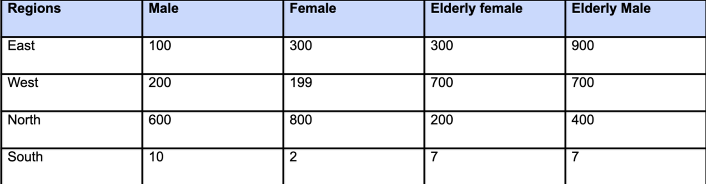
- За допомогою обчислюваної таблиці ви можете використовувати функцію PIVOTLONGER, щоб трансформувати таблицю, переміщуючи деякі її стовпці в рядки. Наприклад, у цьому прикладі ми маємо форму з агрегованими значеннями за статтю (Жінка, Чоловік, Літня жінка та Літній чоловік), і ми хочемо перетворити її на таблицю, зручну для аналізу. Ця формула створює обчислювану таблицю, додаючи новий стовпець до наявної таблиці:
PIVOTLONGER(c4m0o1oln4h8vt1v, COLUMNS(Male, Female, [Elderly female], [Elderly male]),"Gender","count")
Розберемо формулу крок за кроком:
- PIVOTLONGER: Ця функція використовується для перетворення даних з широкого формату (де кожна категорія або змінна має свій власний стовпець, наприклад, Чоловік, Жінка, [Літня жінка], [Літній чоловік]) у довгий формат (де дані збираються в один стовпець з відповідними мітками).
- c4m0o1oln4h8vt1v: Це існуюча форма, до якої ви додаєте новий обчислений стовпець.
COLUMNS(Male, Female, [Elderly female], [Elderly male]): Ця частина визначає значення з даних широкого формату, які ви хочете звести. У цьому випадку ми хочемо звести стовпці "Чоловік", "Жінка", "Літня жінка" та "Літній чоловік", щоб згрупувати значення в одному стовпці."Gender": Це назва, яку ви хочете присвоїти новому стовпцю, що міститиме мітки статі після зведення. Цей стовпець буде вказувати стать даних у стовпцях широкого формату."count": Це назва, яку ви хочете присвоїти новому стовпцю, що міститиме значення зі стовпців широкого формату. У цьому випадку ми хочемо порахувати кількість входжень кожної гендерної категорії по регіонах.
Зведена таблиця з використанням обчислюваної таблиці
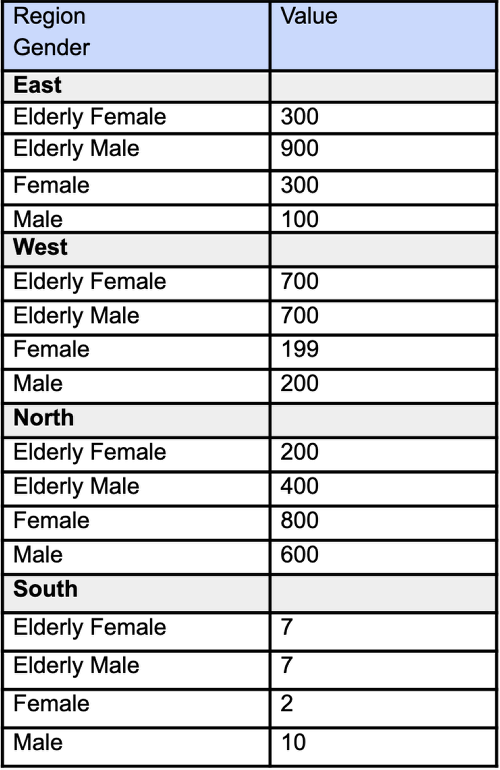
Отже, формула використовується для перетворення даних з широкого формату в довгий. Вона конкретно вибирає стовпці "Чоловік", "Жінка", "Літній чоловік" та "Літня жінка" з набору даних, представленого "c4m0o1oln4h8vt1v", і зводить їх у два нові стовпці: "Стать/Регіон" та "count(значення)". Стовпець "Стать" міститиме мітки (наприклад, "Чоловік", "Жінка") для позначення категорії статі, а стовпець "кількість" міститиме відповідну кількість входжень для кожної категорії.
Приклад 2
Ви можете використовувати обчислювані таблиці для об'єднання кількох таблиць в одну для аналізу.
Сценарій: Припустимо, у вас є дві форми;
Медична допомога
Діяльність з роздачі продуктів харчування
І ви хочете об'єднати обидві форми, щоб перетворити дві таблиці (форми) в одну єдину таблицю для аналізу. Використовуючи функцію
UNIONдля об'єднання результатів двох функційSELECTCOLUMNS, ви можете створити обчислювану таблицю, яка є більш зручною для аналізу.
Діяльність з роздачі продуктів харчування
Медична допомога
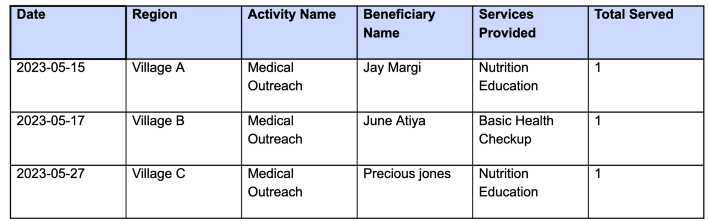
- За допомогою обчислюваної таблиці ви можете використовувати функцію UNION, щоб об'єднати обидві таблиці в одну. Ця формула перетворить кілька таблиць в одну єдину таблицю для аналізу:
UNION(
SELECTCOLUMNS(cxc6nf3ln7yqo882 ,"Beneficiaries", BName, "Region", Region,"Date",Date,"service type",SP,"Count", TBR,"Activity", AN),
SELECTCOLUMNS(c55so8eln7y90r0a  ,"Beneficiaries", BType, "Region", Region,"Date",Date ,"service type",SP,"Count", TS,"Activity", AN))
Розберемо формулу крок за кроком:
UNION(): Це зовнішня функція, яка об'єднує результати двох функційSELECTCOLUMNSв одну таблицю. Вона складає рядки з результатів обохSELECTCOLUMNSодин на одного, щоб створити єдину таблицю.SELECTCOLUMNS(): Це функція, що використовується для створення нової таблиці шляхом вибору певних стовпців з наявної таблиці. Вона дозволяє змінювати форму даних, вибираючи, які стовпці включити, і, за бажанням, даючи їм нові імена.cxc6nf3ln7yqo882таc55so8eln7y90r0a: Це посилання на дві різні таблиці (ID форми), з яких ви хочете вибрати стовпці та створити єдину таблицю.- "Beneficiaries", "Region", "Date", "service type", "Count" та "Activity": Це назви, які ви дали стовпцям, які ви хочете вибрати з вихідних таблиць. По суті, ви перейменовуєте стовпці в новій таблиці.
- BName, Region, Date, SP, TBR та AN: Це фактичні значення стовпців, які ви вибираєте з першої вихідної форми (cxc6nf3ln7yqo882) і присвоюєте їм відповідні імена стовпців, які ви вказали. Наприклад, BName зіставляється з "Beneficiaries", Region — з "Region" і так далі.
- BType, Region, Date, SP, TS та AN: Це фактичні значення стовпців, які ви вибираєте з другої вихідної форми (c55so8eln7y90r0a) і присвоюєте їм відповідні імена стовпців, які ви вказали. Подібно до першої функції SELECTCOLUMNS, ви також перейменовуєте стовпці тут.
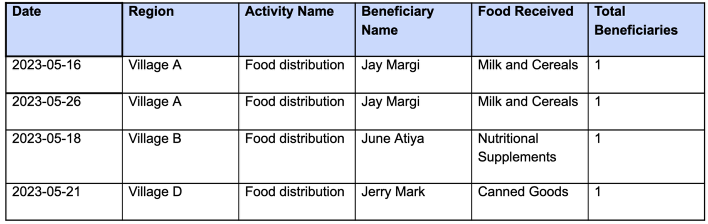
По суті, формула бере дві окремі таблиці, cxc6nf3ln7yqo882 і c55so8eln7y90r0a, і створює єдину таблицю, вибираючи певні стовпці з кожної з них і даючи їм нові імена в новій таблиці. Нова таблиця матиме такі стовпці, як "Beneficiaries", "Region", "Date", "service type", "Count" та "Activity", що містять дані з обох вихідних форм. Це дозволяє аналізувати та порівнювати дані в цих стовпцях. Отримана таблиця виглядатиме приблизно так:
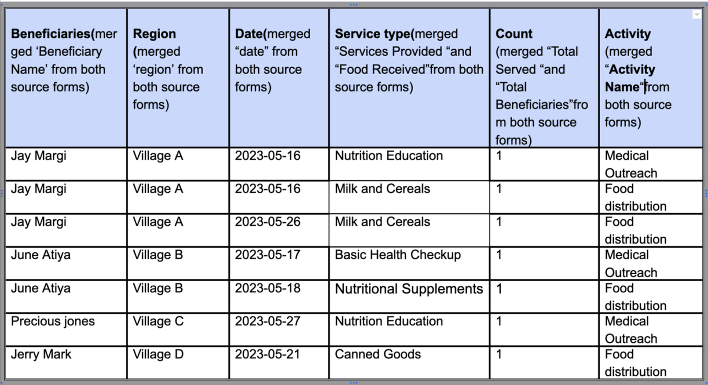
Створення звіту зведеної таблиці з показниками та вимірами з обчислюваної таблиці
У вашій зведеній таблиці;
Перетягніть кількість до показника
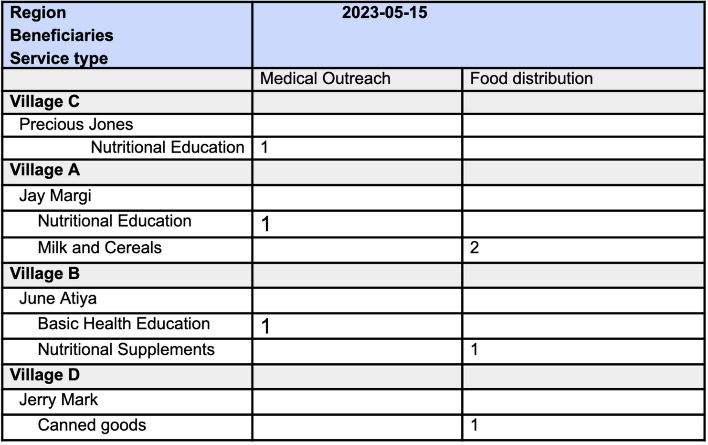
Перетягніть "region", Beneficiaries та "service type" як рядкові виміри.
Перетягніть "Date" та "Activity" як виміри стовпців.