Мова: Українська
У цій статті пояснюється, як додати блокування за діапазоном дат до Форми, Підформи, папки або Бази даних, щоб заборонити користувачам додавати, редагувати або видаляти Записи, що належать до певного періоду часу.
Додавши блокування за діапазоном дат, ви можете зберегти версії Записів (наприклад, після того, як вони були перевірені вашими процесами управління інформацією) і переконатися, що жоден користувач не зможе їх редагувати.
Блокування за діапазоном дат можна встановити на будь-яку Форму або Підформу, що має Поле "Дата", "Місяць" або "Тиждень", позначене як Ключове поле, або на будь-яку Базу даних чи папку, що містить Форму з таким Ключовим полем.
Блокування можна встановити як активні або неактивні, що дозволяє тимчасово призупинити блокування, коли заблоковані Записи потрібно редагувати. Для отримання додаткової інформації див. Призупинення або видалення блокування.
Крім того, ви можете додати блокування на основі правил.
Як додати блокування за діапазоном дат
Щоб створити блокування за діапазоном дат у вашій Формі, Підформі або Базі даних, виконайте наступні кроки:
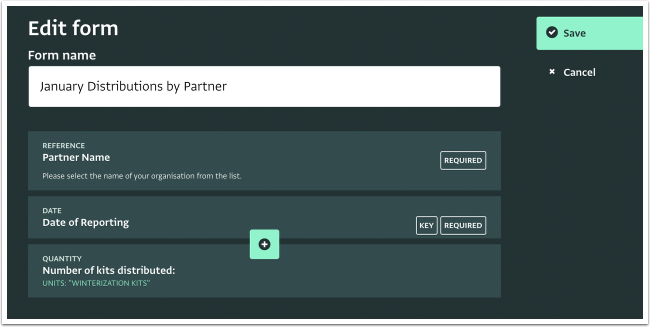
- Переконайтеся, що Форма або Підформа містить Поле "Дата", "Місяць" або "Тиждень", позначене як Ключове поле.
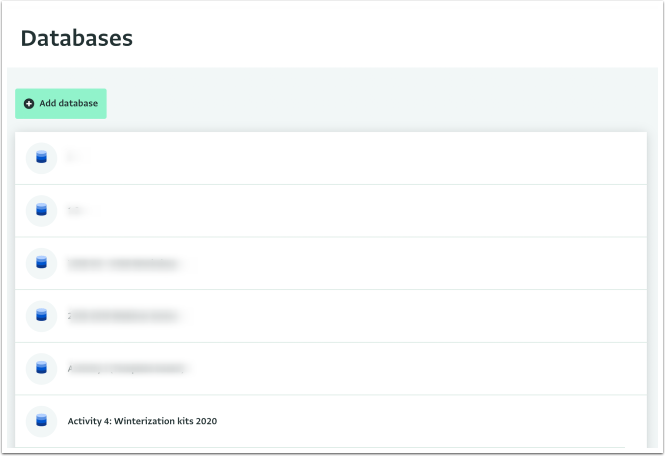
- На сторінці Списку баз даних натисніть на Базу даних, яка містить Форму, до якої ви хочете додати блокування.
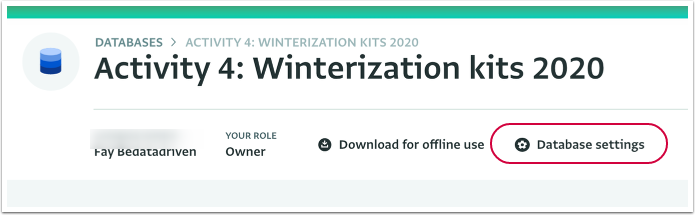
- Натисніть "Налаштування бази даних".
- Перейдіть до Форми або Підформи, до якої ви хочете додати блокування за діапазоном дат.
За потреби натисніть на стрілки, щоб розкрити вміст папок. - На бічній панелі Ресурсів у розділі Проектування баз даних натисніть "Блокування", щоб відкрити вкладку "Блокування".
- Натисніть "Заблокувати діапазон дат".
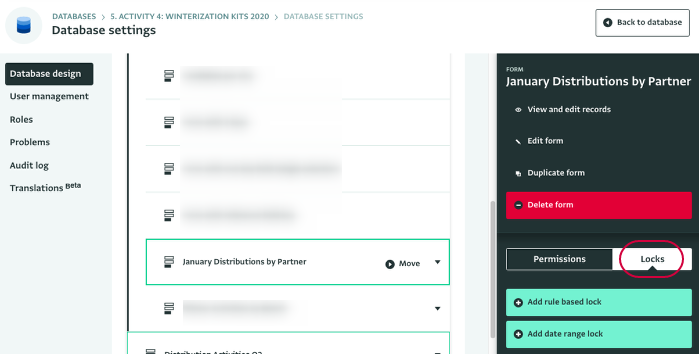
- Дайте блокуванню описову назву.
- Виберіть початкову та кінцеву дати для вашого блокування. Натисніть на піктограму календаря, щоб відкрити календар, або введіть дату у форматі "РРРР-ММ-ДД".
- Якщо прапорець "Активний" встановлено, блокування є активним. Якщо прапорець "Активний" не встановлено, блокування тимчасово призупинено. Ви все одно зможете переглядати його на бічній панелі.
- Натисніть "Зберегти", щоб зберегти блокування.
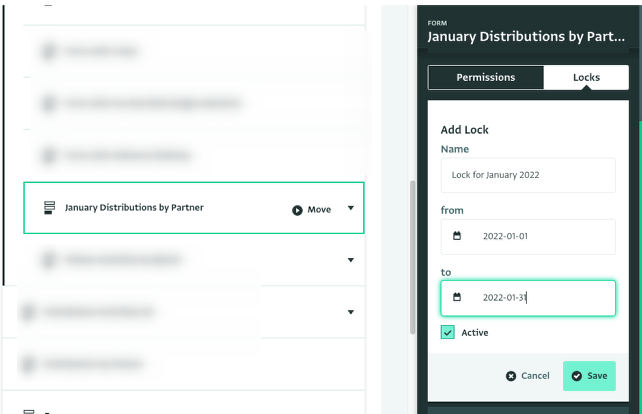
Результат: Ви створили блокування.
Примітка: коли блокування за діапазоном дат призначається на рівні Форми, наступні Поля не будуть заблоковані:
- Інші Форми в Базі даних без Ключових полів дати
- Інші Форми в папці (за умови, що Форма є частиною папки) без Ключових полів дати
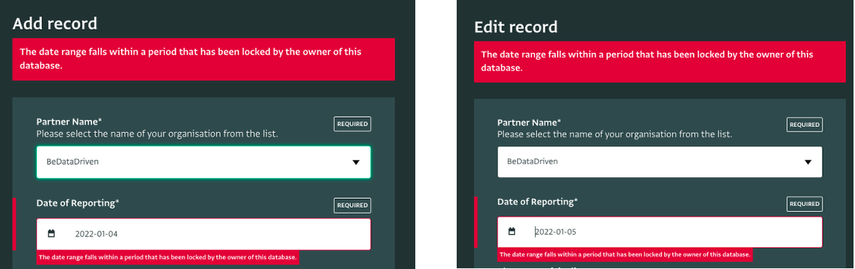
Коли блокування активне, користувачі, які намагатимуться додати Запис за заблокований період часу, отримають попередження і не зможуть зберегти Запис.