Мова: Українська
Ви можете підключити Excel до своєї Форми ActivityInfo через API ActivityInfo. Це дозволить вам оновлювати аркуш Excel та автоматично бачити оновлення з ActivityInfo.
Як підключити Excel до ActivityInfo
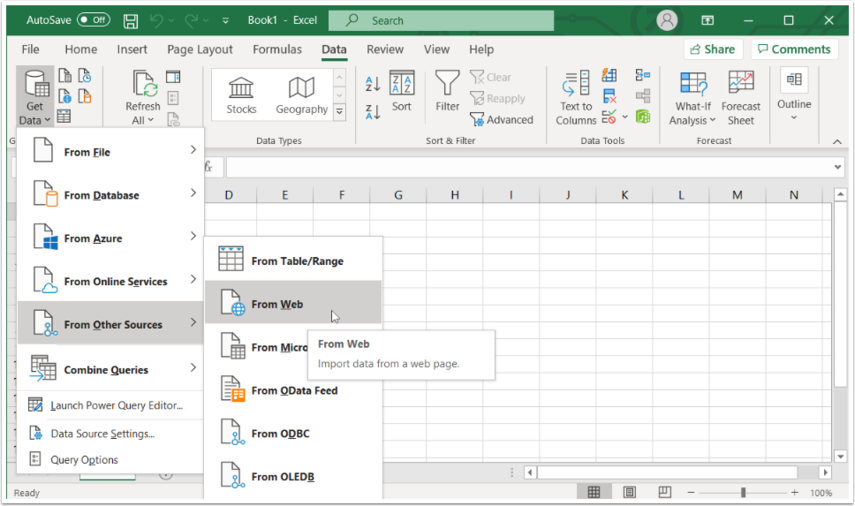
- В Excel перейдіть на вкладку «Дані» (Data), а потім натисніть кнопку «Отримати дані» (Get Data).
- У меню «З інших джерел» (From Other Sources) виберіть «З Інтернету» (From Web).
- Знайдіть URL-адресу Форми ActivityInfo.
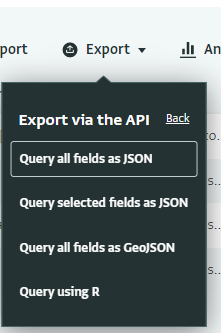
Для цього перейдіть до подання «Таблиця» (Table View) Форми ActivityInfo, натисніть «Експортувати» (Export) та виберіть «Експортувати через API» (Export via the API). У наступному меню натисніть «Запитувати всі поля у форматі JSON» (Query all fields as JSON).
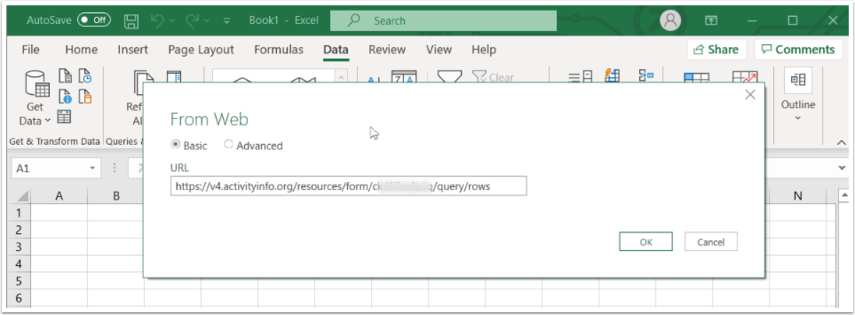
- Скопіюйте та вставте цю URL-адресу з ActivityInfo в Excel.
- Введіть свої облікові дані ActivityInfo. Якщо ви використовуєте особистий Токен API, ви можете скопіювати його в поле «Пароль» (Password).
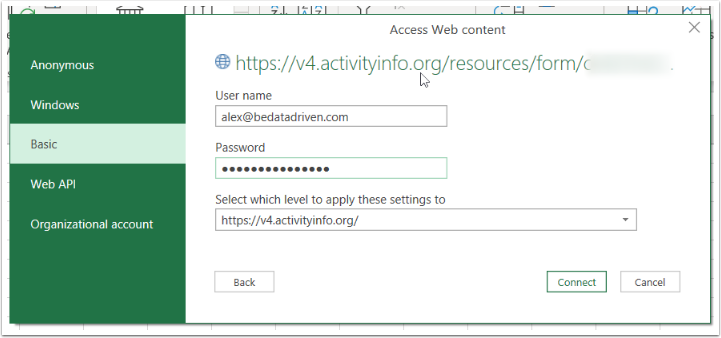
Якщо у вас є пароль ActivityInfo, ви можете використовувати його для автентифікації в нашому API з Power BI, як описано в кроці 3 нижче. Якщо у вас немає пароля ActivityInfo, вам потрібно згенерувати особистий Токен API у вашому обліковому записі ActivityInfo, як пояснено в статті Особистий Токен API.
Можливість автентифікації в API ActivityInfo за допомогою пароля ActivityInfo планується вилучити в березні 2021 року, тому ми рекомендуємо натомість використовувати особистий Токен API.
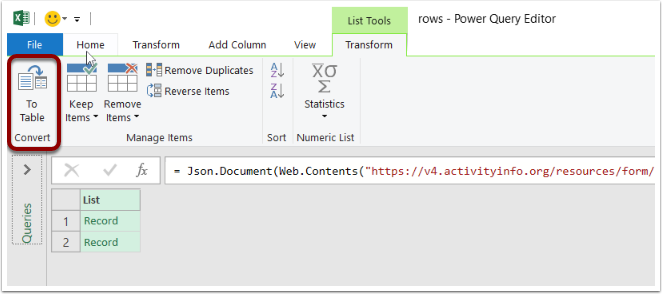
- Відкриється редактор запитів. На головній вкладці натисніть «До таблиці» (To Table).
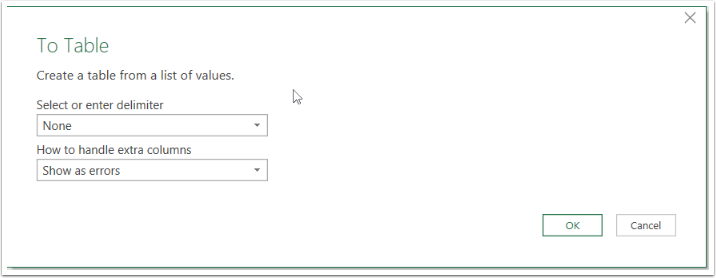
- Прийміть параметри за замовчуванням і натисніть «OK», щоб продовжити.
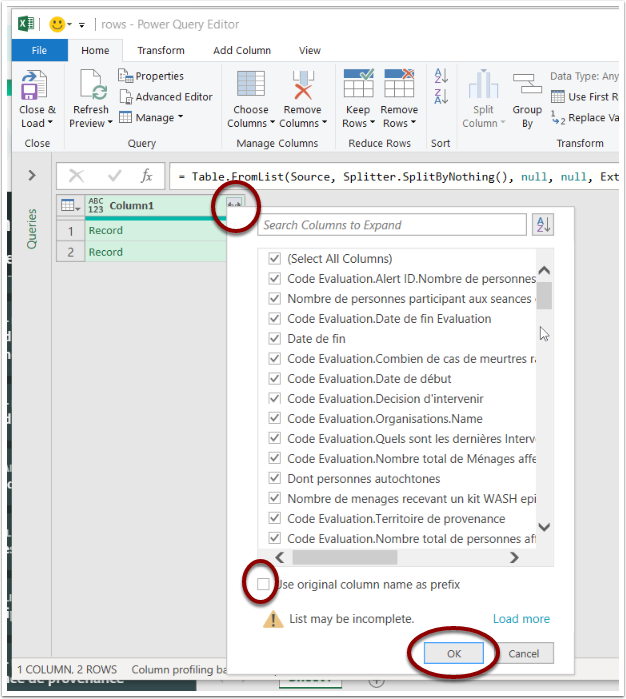
- Натисніть кнопку «Розгорнути» (Expand), щоб розгорнути записи у стовпці. У спадному меню, що з'явиться, залиште позначеними всі стовпці, але зніміть прапорець «Використовувати оригінальну назву стовпця як префікс» (Use original column name as prefix). Потім натисніть «OK».
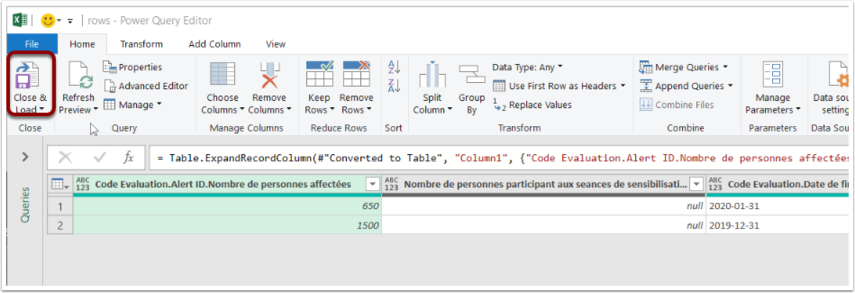
- Натисніть «Закрити та завантажити» (Close and Load), щоб закрити редактор запитів, повернутися до Excel і завантажити дані.
Оновлення даних
Щоб оновити аркуш Excel останніми даними з ActivityInfo, перейдіть на вкладку «Дані» (Data), а потім натисніть «Оновити все» (Refresh All).