Мова: Українська
Цю статтю перекладено з англійської за допомогою ШІ, тому вона може містити помилки. Ваші відгуки допоможуть нам її покращити.
Після завершення цього посібника ви зможете створювати візуалізації Power BI, використовуючи дані з ActivityInfo.
Перш ніж почати:
- Переконайтеся, що у вас встановлено Power BI Desktop. Якщо ні, ви можете завантажити його з вебсайту Microsoft.
- Вам потрібен доступ до бази даних ActivityInfo.
Отримайте URL-адресу вашої форми на сторінці перегляду таблиці
- Перш ніж підключати Power BI до вашої форми в ActivityInfo, вам потрібно отримати URL-адресу кінцевої точки API для вашої форми.
- На сторінці перегляду таблиці вашої форми натисніть «Експортувати», щоб відкрити спадне меню, і виберіть «Запит як JSON».
Виберіть, чи потрібна вам «Уся форма» чи «Вибрані стовпці», а потім скопіюйте URL-адресу.
Отримання даних з ActivityInfo в Power BI
Щоб підключити ActivityInfo до Power BI, увійдіть у Power BI та виконайте наступні кроки:
- Натисніть «Отримати дані» та виберіть «Веб»,
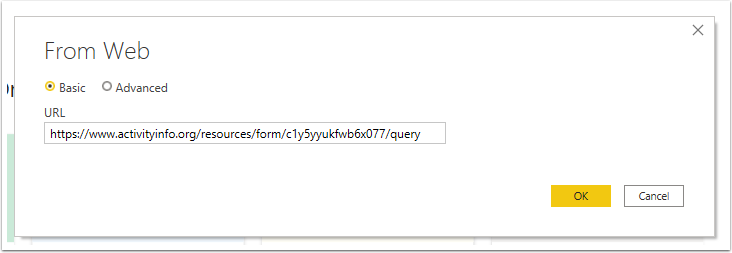
- У діалоговому вікні виберіть опцію «Базовий», вставте URL-адресу та натисніть «OK»,
- Має з'явитися діалогове вікно з назвою «Доступ до веб-вмісту».
- Збоку виберіть «Базовий»
- У полі «Ім'я користувача» введіть емейл, який ви використовуєте для підключення до ActivityInfo
- У полі «Пароль» введіть ваш особистий токен API, а не ваш пароль від ActivityInfo. Дізнайтеся більше про додавання особистого токена API.
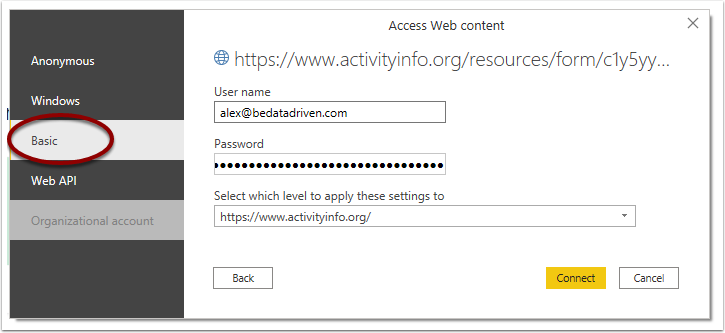
Якщо ви не бачите вікна «Доступ до веб-вмісту» і з'єднання не вдається, можливо, ви раніше ввели неправильні облікові дані. Будь ласка, дотримуйтесь інструкцій у статті Оновлення облікових даних
Перетворення списку у формат таблиці
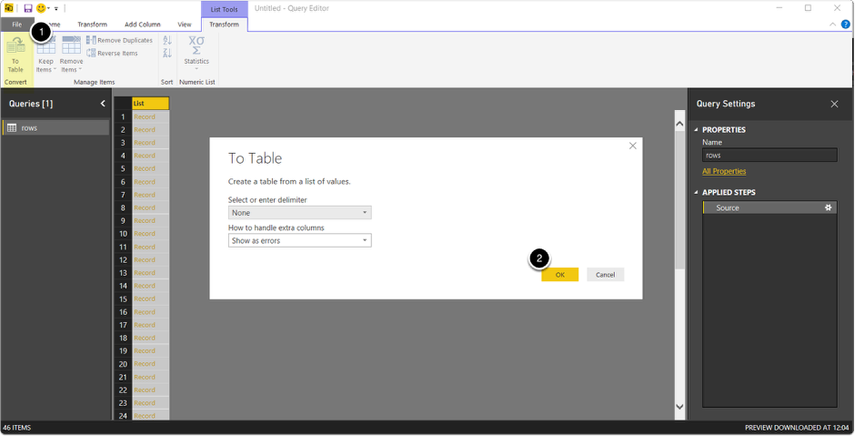
- Після підключення вашої форми до Power BI відкриється редактор запитів, який покаже «Список» як результат. Наступні кроки пояснюють, як перетворити цей список на таблицю.
Перетворення результату-списку на таблицю
- Натисніть «До таблиці», з'явиться спливаюче вікно, що запропонує користувачеві вибрати або ввести роздільники та вказати, як обробляти додаткові колонки.
- Прийміть налаштування за замовчуванням, натиснувши «OK».
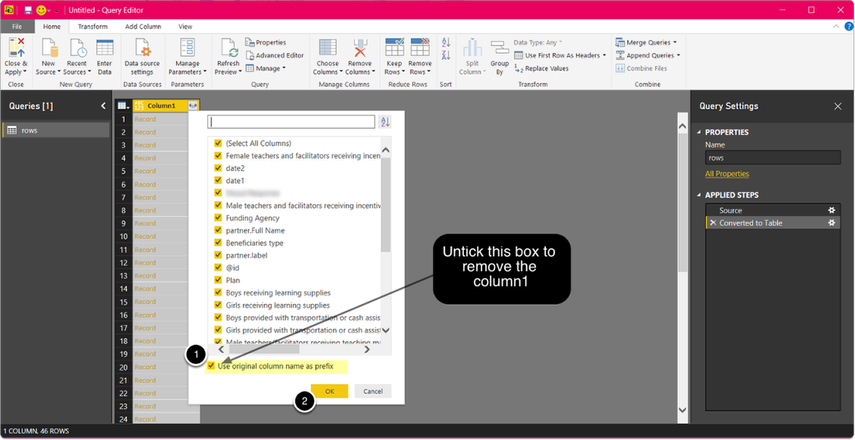
Виберіть стовпці
- Зніміть прапорець «Використовувати оригінальну назву стовпця як префікс»
- Натисніть «OK»
Внесіть остаточні структурні зміни до таблиці
- Ви можете вносити подальші зміни до вашої таблиці, як показано нижче. Наприклад, змінювати порядок стовпців, видаляти стовпці, перейменовувати стовпці тощо.
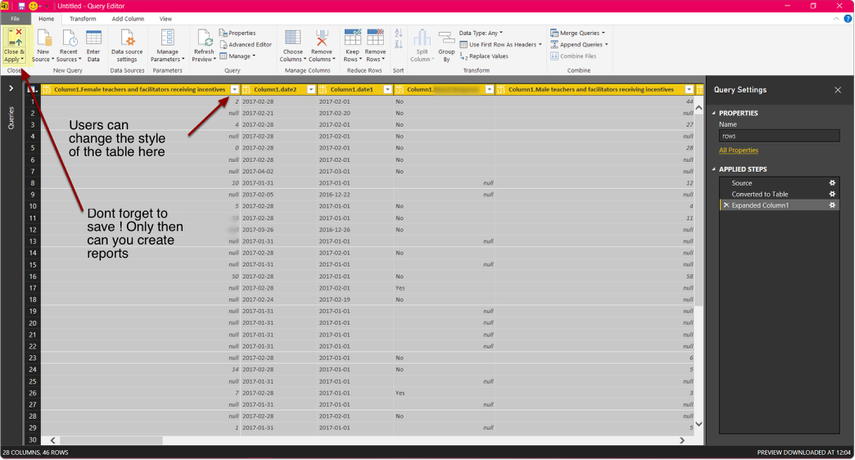
Ви можете налаштувати планове оновлення джерел даних у Power BI.