Мова: Українська
Цю статтю перекладено з англійської за допомогою ШІ, тому вона може містити помилки. Ваші відгуки допоможуть нам її покращити.
Цей посібник допоможе вам видати Сертифікат SSL для вашого сервера ActivityInfo через служби сертифікації Active Directory (AD CS). Цей посібник передбачає, що:
- Ви встановили служби сертифікації Active Directory на контролері домену
- Ви увійшли до свого контролера домену
- Ви створили центр сертифікації (CA), якому довіряють усі комп'ютери у вашому домені
Для отримання додаткової інформації про AD CS, будь ласка, перегляньте наступні ресурси від Microsoft:
Вам потрібно буде виконати наступні кроки:
- Налаштувати шаблон
- Призначити шаблон центру сертифікації
- Запросити та зареєструвати новий Сертифікат SSL для ActivityInfo
- Експортувати Сертифікат SSL у Файл .PFX
- Імпортувати Файл .PFX в ActivityInfo
Налаштування шаблону
- В оснащенні "Шаблони сертифікатів" клацніть правою кнопкою миші на шаблоні "Веб-сервер" і виберіть "Дублювати".
- На вкладці "Безпека" натисніть "Додати".
- Натисніть "Типи об'єктів", позначте "Комп'ютери", а потім натисніть "ОК".
- Введіть "Контролер домену".
- Натисніть "Перевірити імена", а потім натисніть "ОК".
- Вибравши "Контролери домену", перевірте дозволи на читання, реєстрацію та автореєстрацію.
- На вкладці "Обробка запитів" встановіть прапорець "Дозволити експорт приватного ключа".
- На вкладці "Загальні" оновіть відображуване ім'я шаблону на "Шаблон сертифіката SSL" або щось подібне.
- Натисніть "ОК", щоб зберегти новий шаблон.
Призначення шаблону центру сертифікації
- У розділі "Центр сертифікації (локальний)" розгорніть вузол з іменем центру сертифікації.
- Клацніть, щоб вибрати контейнер "Шаблони сертифікатів" (під назвою центру сертифікації, а не в оснащенні "Шаблони сертифікатів").
- Клацніть правою кнопкою миші на контейнері та виберіть "Новий", а потім "Шаблон сертифіката для видачі".
- Виберіть "Шаблон сертифіката SSL" і натисніть "ОК".
Запит та реєстрація нового сертифіката SSL для ActivityInfo
- Відкрийте вікно MMC та додайте оснащення "Сертифікати" для локального облікового запису комп'ютера.
- Клацніть правою кнопкою миші на вузлі "Особисті" та виберіть "Усі завдання" -> "Запросити новий сертифікат".
- Двічі натисніть "Далі", щоб перейти на сторінку "Запит сертифікатів". Ви побачите шаблон, створений на попередньому кроці.
- Натисніть на посилання "Потрібна додаткова інформація...".
- У розділі "Ім'я суб'єкта", в полі "Тип", виберіть "Загальне ім'я".
- Введіть ім'я хоста ActivityInfo, наприклад, "activityinfo.example.gov", а потім натисніть "Додати".
- У розділі "Альтернативне ім'я", в полі "Тип", виберіть "DNS".
- Таким же чином додайте альтернативне ім'я суб'єкта типу DNS для вашого хоста ActivityInfo, наприклад, "activityinfo.example.gov" (те саме ім'я, яке ви додали вище).
- Перейдіть на вкладку "Приватний ключ".
- У розділі "Параметри ключа" переконайтеся, що встановлено прапорець "Зробити приватний ключ експортованим", і натисніть "ОК".
- Повернувшись на сторінку майстра "Запит сертифікатів", переконайтеся, що прапорець для шаблону встановлено, і натисніть "Зареєструвати".
- Тепер ви можете побачити сертифікат, який ви запросили та зареєстрували, у сховищі "Особисті" в оснащенні "Сертифікати".
Експорт сертифіката SSL у файл .PFX
- В оснащенні "Сертифікати" для локального комп'ютера натисніть на сховище "Особисті".
- Двічі клацніть на Сертифікат SSL, який ви використовували для своєї служби федерації.
- На вкладці "Деталі" натисніть "Копіювати у файл", а потім "Далі" у майстрі.
- Переконайтеся, що вибрано ".pfx", встановлено прапорці "Включити всі сертифікати в шлях сертифікації, якщо можливо" та "Експортувати всі розширені властивості", а потім натисніть "Далі".
- Виберіть "Пароль", введіть пароль, а потім натисніть "Далі".
- Виберіть розташування та ім'я файлу, натисніть "Далі", а потім "Завершити".
Імпорт файлу .PFX в ActivityInfo
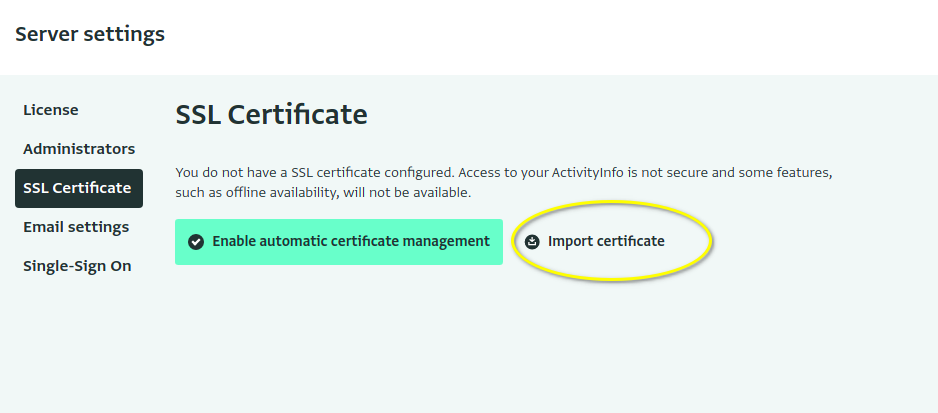
- Відкрийте сервер ActivityInfo та перейдіть до Налаштування сервера.
- Натисніть на розділ "Сертифікат SSL".
- Натисніть "Імпортувати сертифікат"
- Потім через огляд знайдіть Файл .PFX, який ви експортували, разом з паролем з попереднього кроку.
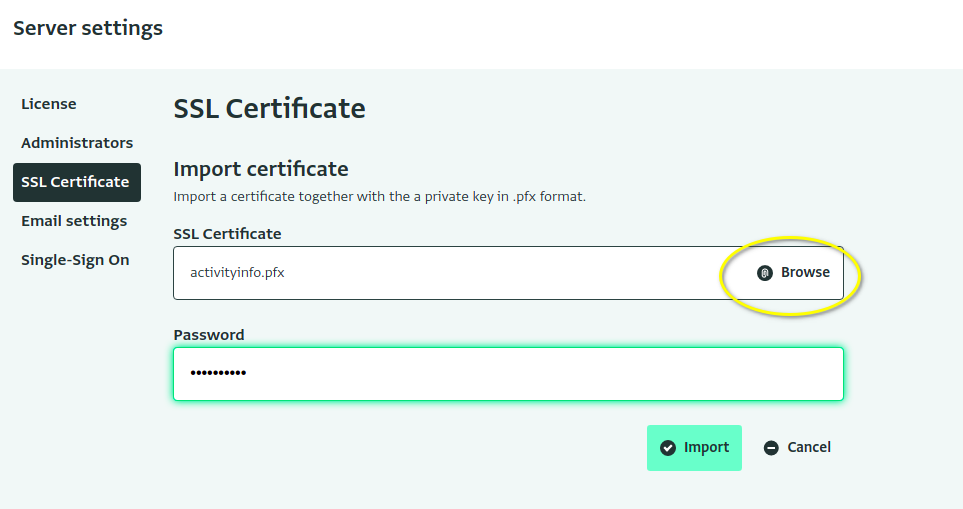
- Натисніть "Імпорт".