Мова: Українська
Мобільний застосунок ActivityInfo — це чудовий інструмент для збору геолокаційної інформації, чи то для оцінки потреб, обстеження об'єктів, звітів про пошкодження, чи то для багатьох інших видів відповідних даних.
Хоча ActivityInfo дозволяє легко візуалізувати ці дані за допомогою вбудованих звітів з картами, може настати час, коли вам знадобиться підключити ці дані до повнофункціонального ГІС-рішення, такого як QGIS, безкоштовна геоінформаційна система з відкритим кодом.
У цьому посібнику ми розглянемо, як додати форму ActivityInfo як шар у QGIS. Для цього ми будемо використовувати GeoJSON API від ActivityInfo.
Для цього посібника ми використаємо шаблон реагування на потреби ВПО. Ви можете створити власну копію для роботи.
Пошук посилання GeoJSON
Найпростіший спосіб отримати GeoJSON — це скористатися інтерфейсом користувача ActivityInfo. Перейдіть до форми, яку ви хочете додати як шар у QGIS. Форма повинна мати поле «Географічна точка» або довідку на іншу форму, яка його має.
На скріншоті нижче ви можете побачити, що кнопка «Карта» відображається на панелі інструментів, що означає, що ця форма має або пов'язана з географічним розташуванням.
У меню «Експортувати» виберіть «Експортувати через API», а потім виберіть «Запитати всі поля як GeoJSON».
Це покаже URL-адресу, яку ви можете скопіювати в буфер обміну.
Вибір геометрії
Формат GeoJSON підтримує лише одну точку на об'єкт. Ваша форма може мати більше одного поля «Географічна точка» або посилатися на більше ніж одну форму, яка має географічне розташування. За замовчуванням меню експорту покаже URL-адресу для першого поля «Географічна точка». Ви можете змінити це, переключившись на вигляд карти форми, а потім вибравши джерело географії:
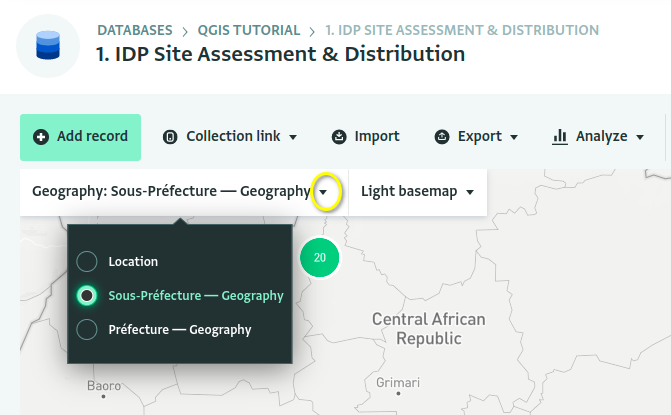
Посилання GeoJSON у меню «Експортувати» відображатиме ваш вибір.
Додавання шару до QGIS
Ви можете завантажити QGIS з їхнього вебсайту. QGIS доступний для Windows, macOS та Linux.
Створіть новий проєкт у QGIS. Спочатку додамо Open Street Map як фоновий шар на нашу карту. Ви можете знайти шар Open Street Map у групі «XYZ Tiles» у браузері. Двічі клацніть на ньому, щоб додати його як шар.
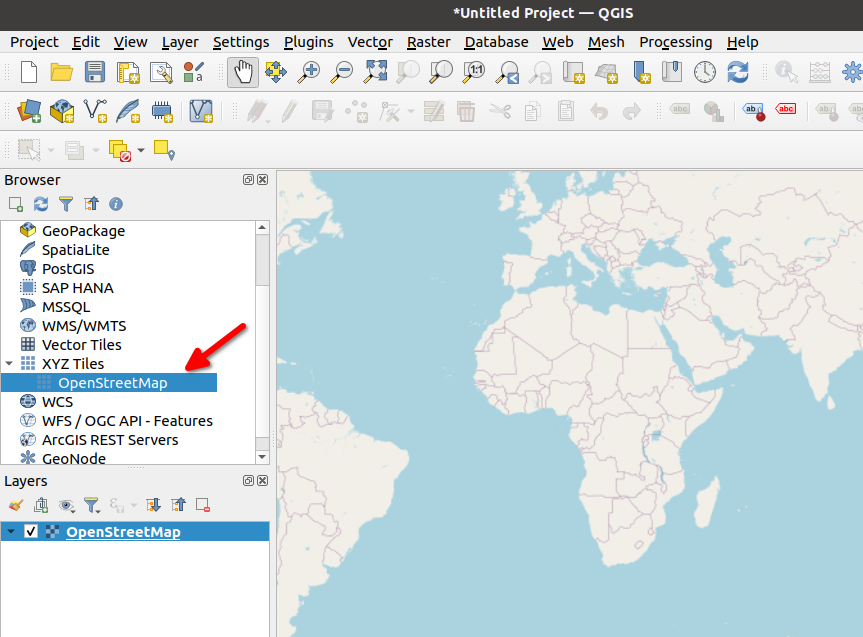
Тепер додамо нашу форму ActivityInfo. У меню «Шар» виберіть «Додати шар», а потім «Додати векторний шар».
У діалоговому вікні:
- Виберіть «Протокол» як «Тип джерела»
- Виберіть «GeoJSON» як «Тип»
- Вставте посилання, яке ви скопіювали з ActivityInfo, у текстове поле URI.
Якщо ваша форма не є загальнодоступною, ви повинні надати облікові дані, які дозволять QGIS підключитися до ActivityInfo. Додайте особистий токен API, а потім вставте його в текстове поле «Пароль» на вкладці «Базовий» розділу «Автентифікація».
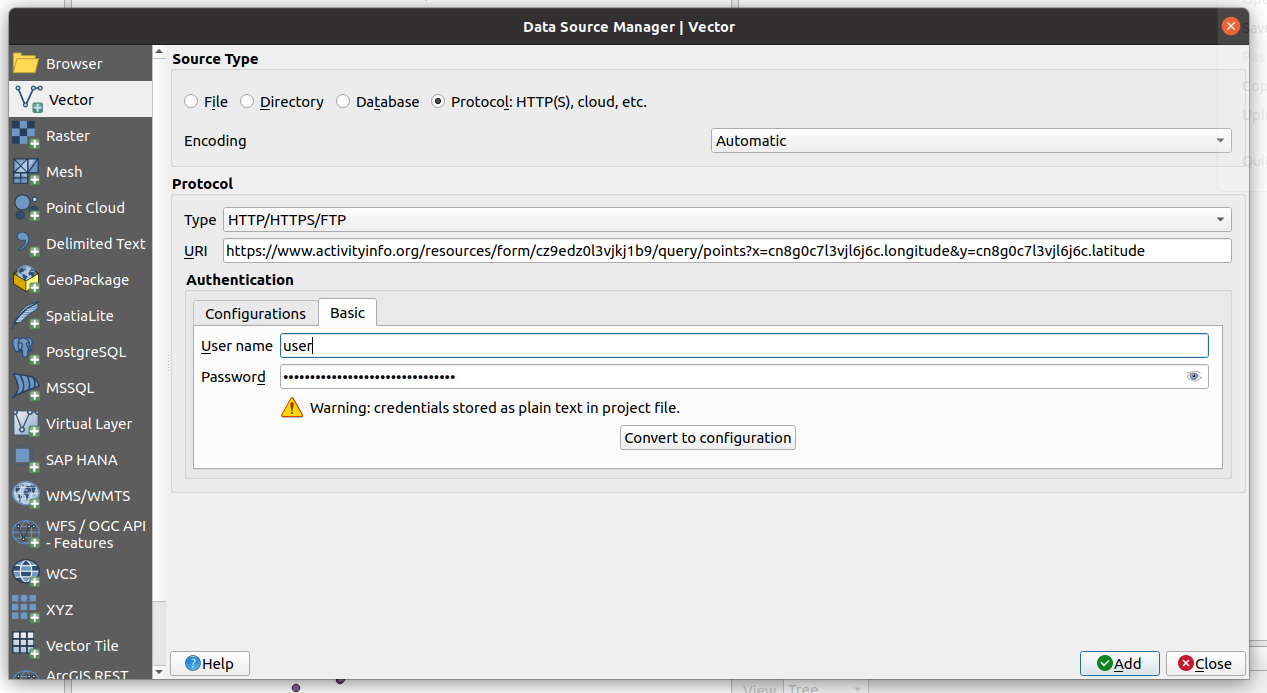
Примітка: це збереже ваш особистий токен API у вигляді простого тексту у файлі проєкту QGIS, що не рекомендується. Дізнайтеся більше про безпечне керування обліковими даними в Посібнику QGIS.
Ви можете використовувати наступну URL-адресу із загальнодоступної форми, щоб перевірити з'єднання без необхідності автентифікації:
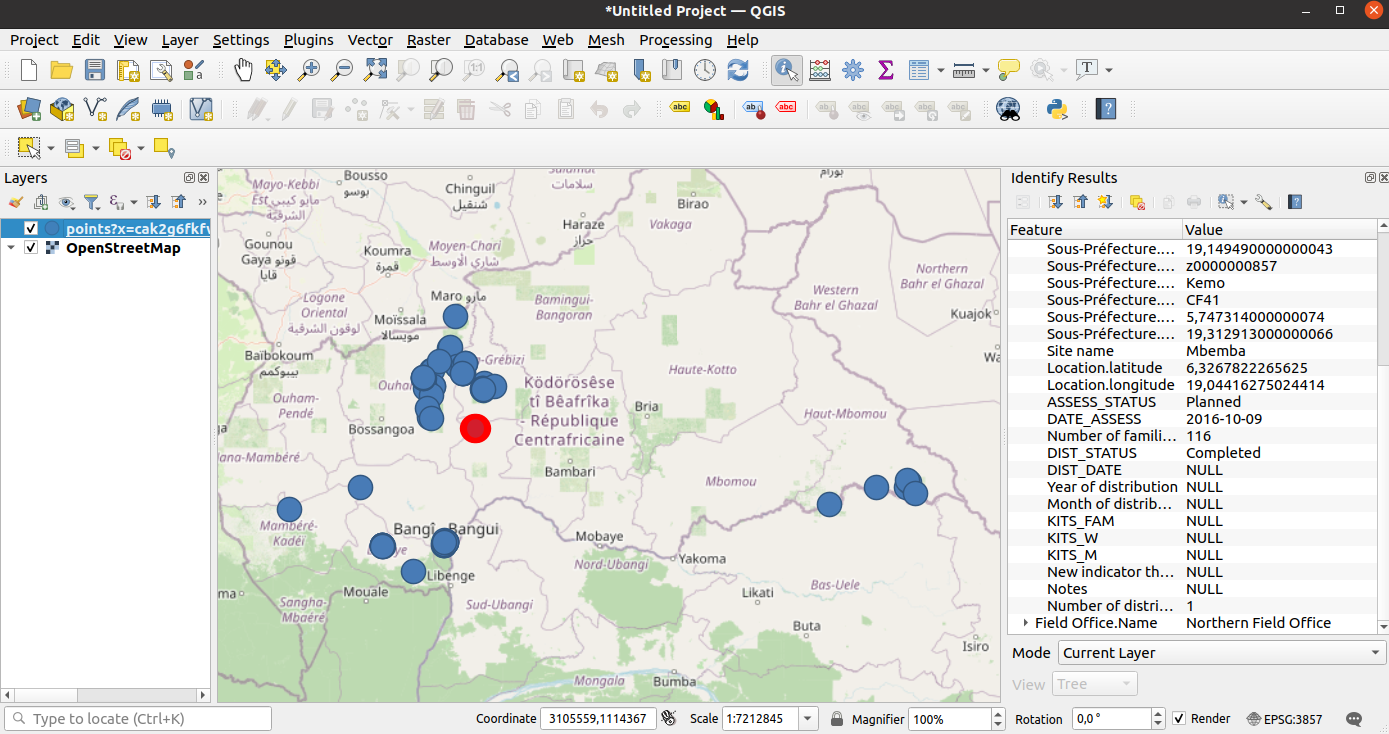
Якщо ви виконали наведені вище інструкції, тепер ви повинні побачити свою форму ActivityInfo як шар у QGIS! Потік GeoJSON включає в себе всі поля з вашої форми, тож ви можете переглядати деталі в QGIS або стилізувати шари, використовуючи атрибути з вашої форми.