Мова: Українська
Коли ви включаєте дані з ActivityInfo в інформаційну панель Power BI, Power BI отримуватиме дані через Query API ActivityInfo.
Хоча Power BI вимагає даних у прямокутному, табличному форматі, форми ActivityInfo можуть бути складнішими і містити посилання на інші форми, а також підформи. З цієї причини Query API дає вам контроль над тим, як форма ActivityInfo перетворюється на таблицю для Power BI.
Запит за замовчуванням
ActivityInfo надає запит "за замовчуванням" для кожної форми, який намагається надати дані форми у форматі, що найчастіше потрібен користувачам. Доступ до "Запиту за замовчуванням" можна отримати за таким URL:
https://www.activityinfo.org/resources/query/form/{formId}
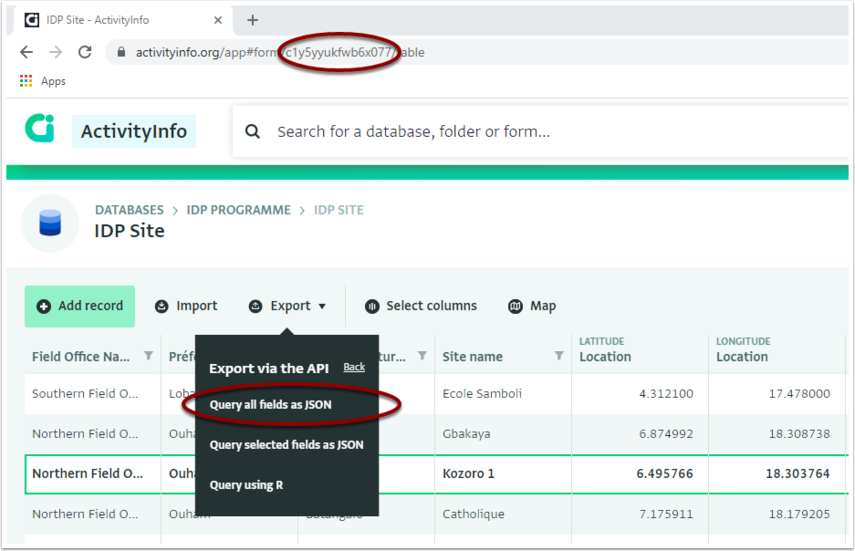
Де {formId} — це буквено-цифровий ідентифікатор форми, наприклад c1y5yyukfwb6x077. Ви можете знайти ідентифікатор форми в URL-адресі вашого браузера, або ви можете знайти його, вибравши "Експортувати", потім "Експортувати через API", а потім "Запитувати всі поля у форматі JSON"
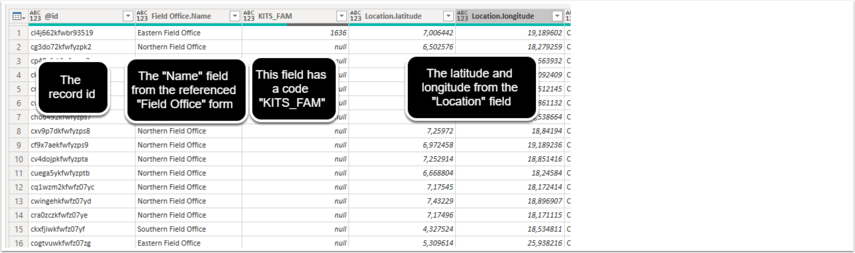
Запит за замовчуванням буде включати:
- Ідентифікатор запису в колонці під назвою "_id"
- Час останнього редагування запису в колонці під назвою "_lastEditTime", як кількість секунд з 1970-01-01
- Дві колонки для полів географічної точки у формі "{назва поля}.latitude" та "{назва поля}.longitude"
- Одна колонка для кожного текстового, кількісного, поля з одним вибором, серійного номера, дати та інших простих полів
- Одна колонка для кожного багаторядкового текстового поля, скорочена до 128 символів
- Одна колонка для полів з множинним вибором, де вибрані елементи розділені комами.
- Одна колонка для підформ, що показує кількість підзаписів
- Колонка для кожного ключового поля в посилальній формі, у вигляді "{назва поля посилання}.{назва поля}"
- Колонка для кожного поля в батьківській формі, у форматі "parent.{назва поля}"
Якщо полю було присвоєно код у конструкторі форм, то в колонці з'явиться код, інакше з'явиться повна назва поля.
Запити до підформ
При запиті до "батьківської" форми, результуюча таблиця не може містити записи з будь-яких підформ, оскільки це не відповідатиме табличному формату, який очікує Power BI. Якщо ви хочете включити дані з підформ, ви повинні робити запит до самої підформи з Power BI.
Ви можете зробити це, перейшовши з батьківської форми до підформи та скопіювавши URL-адресу запиту з підформи:
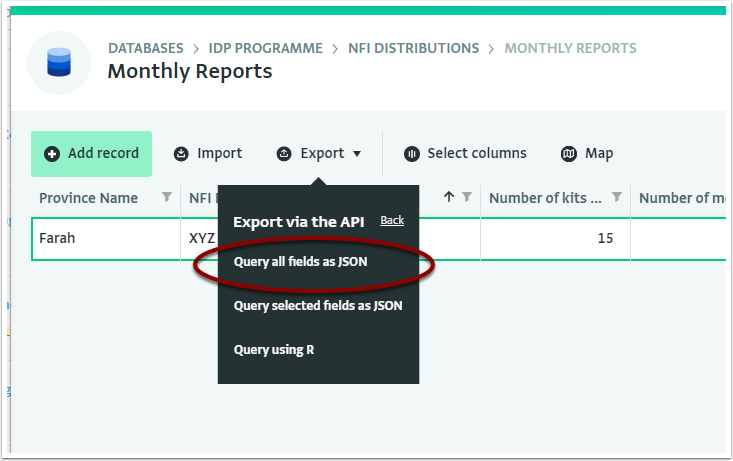
Це включить ВСІ підзаписи в цій підформі, навіть ті, що належать до іншої батьківської форми, ніж поточний вибір:
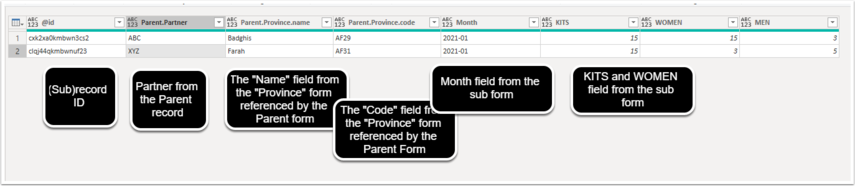
Налаштування запиту
Query API ActivityInfo дозволяє налаштовувати колонки, які ви отримуєте з API. Ви можете зробити це, використовуючи "параметри запиту" URL-адреси у форматі назва_колонки=поле.
Наприклад, якщо ви хочете запитати лише місяць та кількість наборів з підформи вище, ви можете скласти такий URL:
https://www.activityinfo.org/resources/form/cn3wkxykmbwk6t59/query?reporting_month=month&total=KITS
Це призведе до наступної таблиці в Power BI:
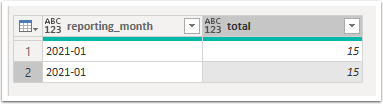
Перша частина параметра, перед знаком рівності, — це назва, яка з'явиться в Power BI. Значення після знака рівності може бути будь-якою дійсною формулою ActivityInfo, включаючи ідентифікатор поля, код або формулу, наприклад "MEN+WOMEN". Зауважте, що параметри запиту повинні бути закодовані в URL, тому формула "MEN+WOMEN" повинна бути записана так:
https://www.activityinfo.org/resources/form/cn3wkxykmbwk6t59/query?total=MEN%2BWOMEN
Використання подання таблиці для створення запиту
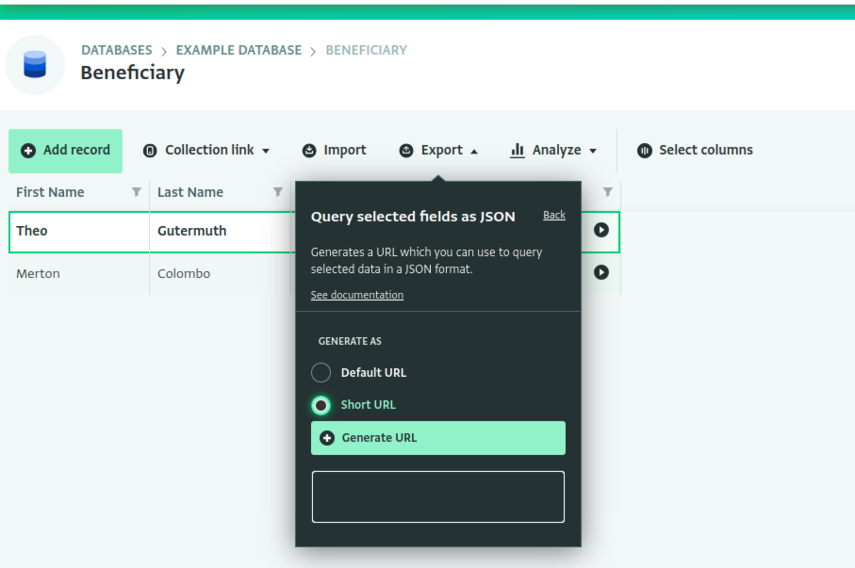
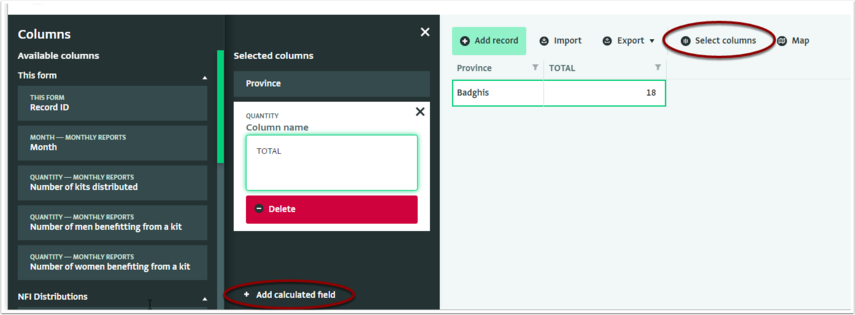
Подання таблиці ActivityInfo надає зручний спосіб для створення користувацького запиту. Натисніть кнопку "Виберіть стовпці", щоб відкрити панель вибору стовпців. Потім ви можете перетягувати нові стовпці в таблицю, перейменовувати стовпці та додавати обчислювані поля до вашої таблиці:
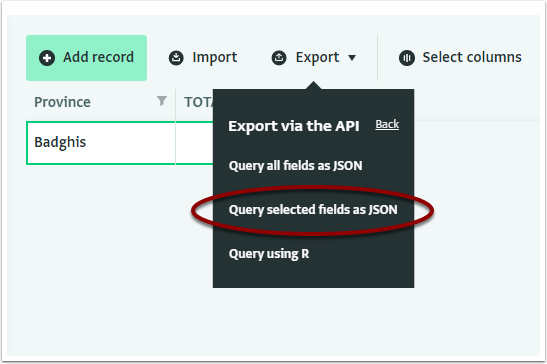
Коли ви задоволені своєю таблицею, ви можете вибрати "Запитувати вибрані поля у форматі JSON" з меню "Експортувати":
URL за замовчуванням
Метод за замовчуванням генерує URL, який кодує ваш вибір у рядку URL.
- Виберіть "URL за замовчуванням", а потім натисніть кнопку "Згенерувати URL".
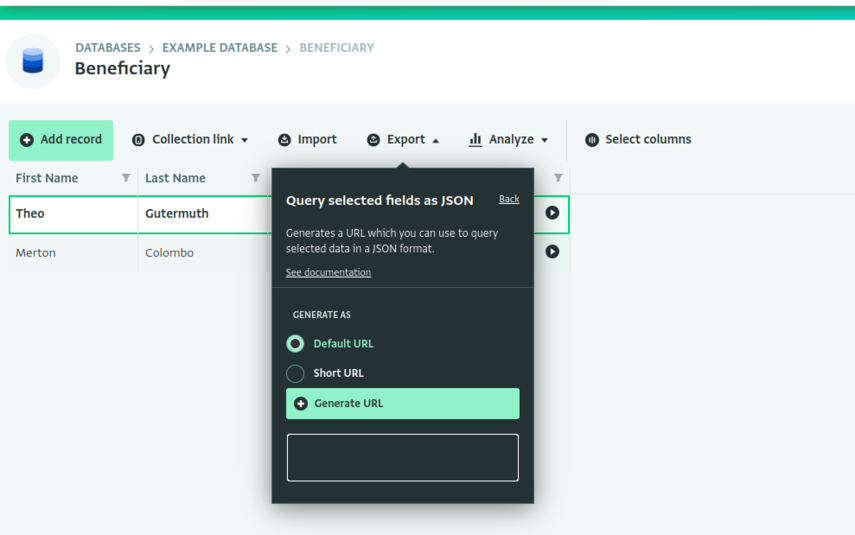
Це дасть вам URL, який включає в себе саме ті поля, які ви вибрали:
https://www.activityinfo.org/resources/form/cn3wkxykmbwk6t59/query?Record+ID=cn3wkxykmbwk6t59._id&Province=c4q7r1xkmbwj7942.c40qj9zkmbwjrmy3.E00000012490000000001&TOTAL=MEN+%2B+WOMEN
Сервер ActivityInfo не може приймати URL-адреси довші за 2048 символів. Коли ви створюєте запит, який генерує URL-адресу, що перевищує 2048 символів, вам буде запропоновано скористатися опцією "короткого" посилання.
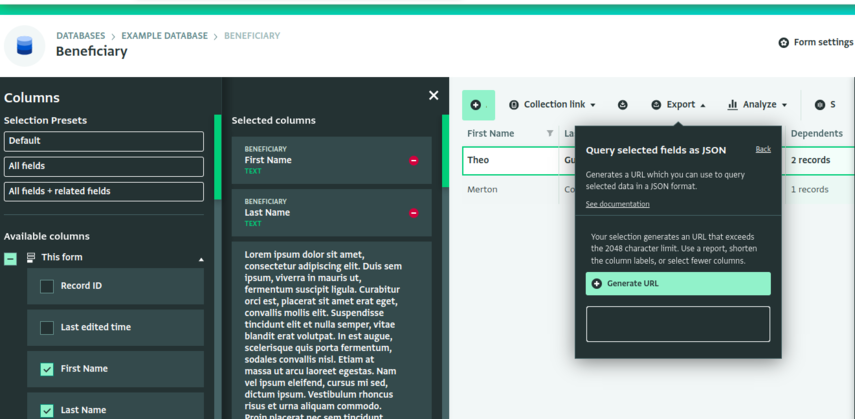
Коротке посилання
Метод короткого посилання генерує менший URL, який не кодує ваш вибір у рядку URL. Він також дозволяє використовувати API для запиту таблиць з великою кількістю полів або з дуже довгими назвами колонок.
Метод короткого посилання створює результати, подібні до методу URL за замовчуванням.
- Виберіть "Коротке посилання", а потім натисніть кнопку "Згенерувати URL".