Мова: Українська
Коли ви завершите створення інформаційної панелі в Power BI Desktop, ви можете опублікувати її в Power BI Online, де ви зможете поділитися нею приватно або публічно. Ви також можете запланувати регулярні оновлення, щоб ваша інформаційна панель автоматично синхронізувалася з даними в ActivityInfo.
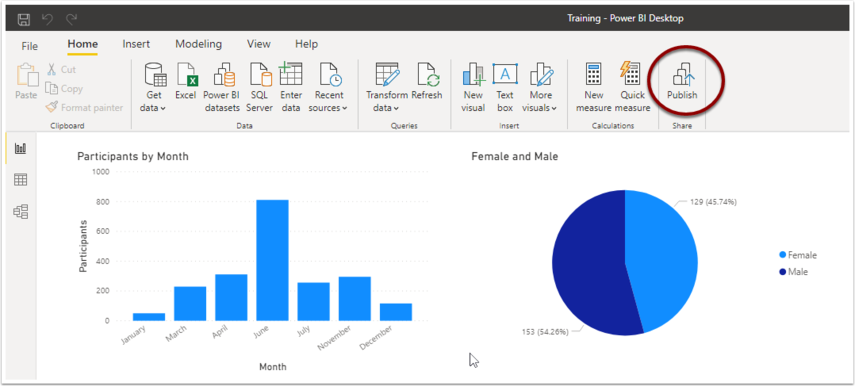
Почніть у Power BI Desktop, з «Публікації» вашої інформаційної панелі:
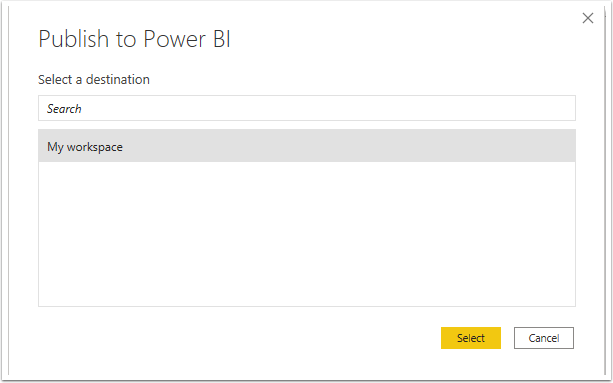
Виберіть робочу область Power BI Online, в якій потрібно зберегти звіт, а потім натисніть «Вибрати». За замовчуванням це буде «Моя робоча область».
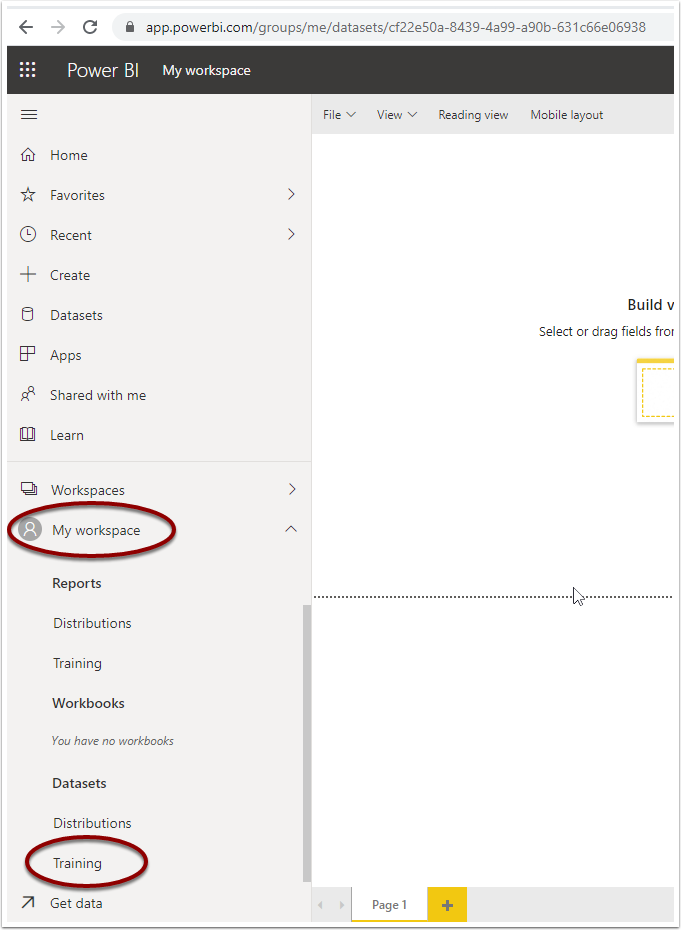
Після завершення публікації відкрийте Power BI Online і знайдіть робочу область, у якій ви зберегли звіт. Прокрутіть вниз до розділу «Набори даних» і знайдіть набір даних, який ви щойно опублікували. Він матиме таку ж назву, як і назва файлу інформаційної панелі Power BI.
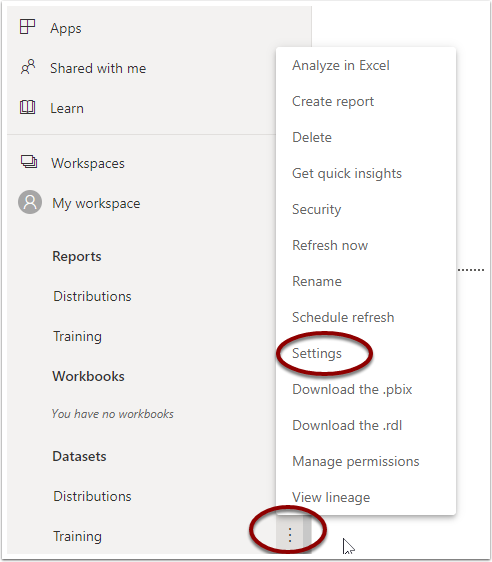
Наведіть курсор миші на елемент набору даних, а потім натисніть на три вертикальні крапки, щоб відкрити меню. Виберіть «Налаштування».
Розгорніть розділ «Облікові дані джерела даних». Ви побачите список облікових даних, по одному для кожної форми, яку ви додали з ActivityInfo:
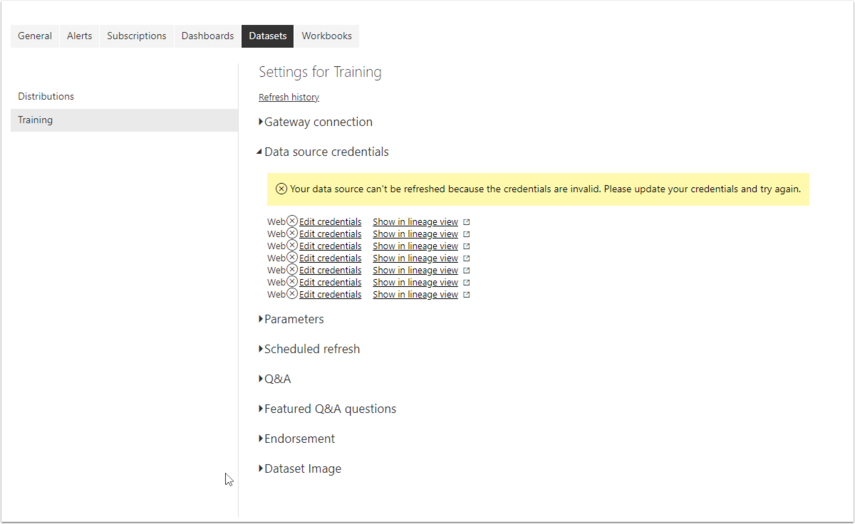
Натисніть на кожне з посилань «Редагувати облікові дані» і виберіть «Базовий» як метод автентифікації. Введіть «user» або будь-який інший текст в поле «Ім'я користувача» і вставте персональний токен API лише для читання в поле пароля. Потім натисніть «Увійти».
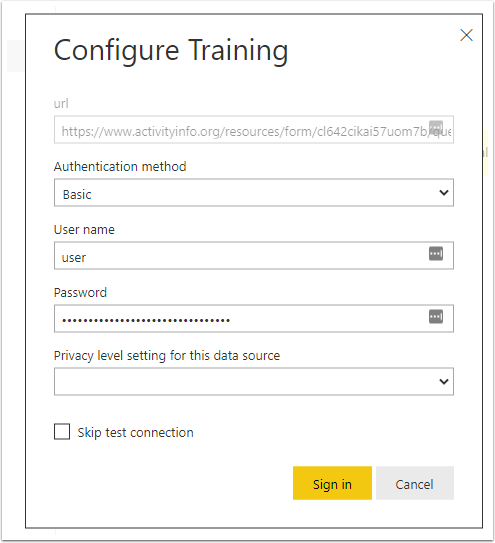
Вам потрібно буде повторити цей крок для кожного облікового запису, зазначеного на сторінці налаштувань.